Gestion de l'abonnement
Écrit par Stanislas
Dernière mise à jour Il y a 16 jours
Aperçu
La gestion de l'abonnement Swiftask vous permet de modifier ou de résilier votre abonnement directement depuis votre espace de travail. Utilisez-la lorsque vous souhaitez mettre à niveau votre plan ou le résilier.
Pour le détail des plans et les tarifs, consultez swiftask.ai/pricing.
Prérequis
Avant de gérer votre abonnement, vous devez disposer de :
Un compte Swiftask
Le rôle Admin ou Propriétaire (Owner) dans votre espace de travail
L'accès au menu des paramètres de l'espace de travail
Remarque : Seuls les Administrateurs, Propriétaires et Partenaires de facturation (Billing Partners) peuvent gérer les paramètres d'abonnement.
Guide étape par étape
Accéder à la gestion de l'abonnement
Cliquez sur l'icône Paramètres en bas de la barre latérale gauche
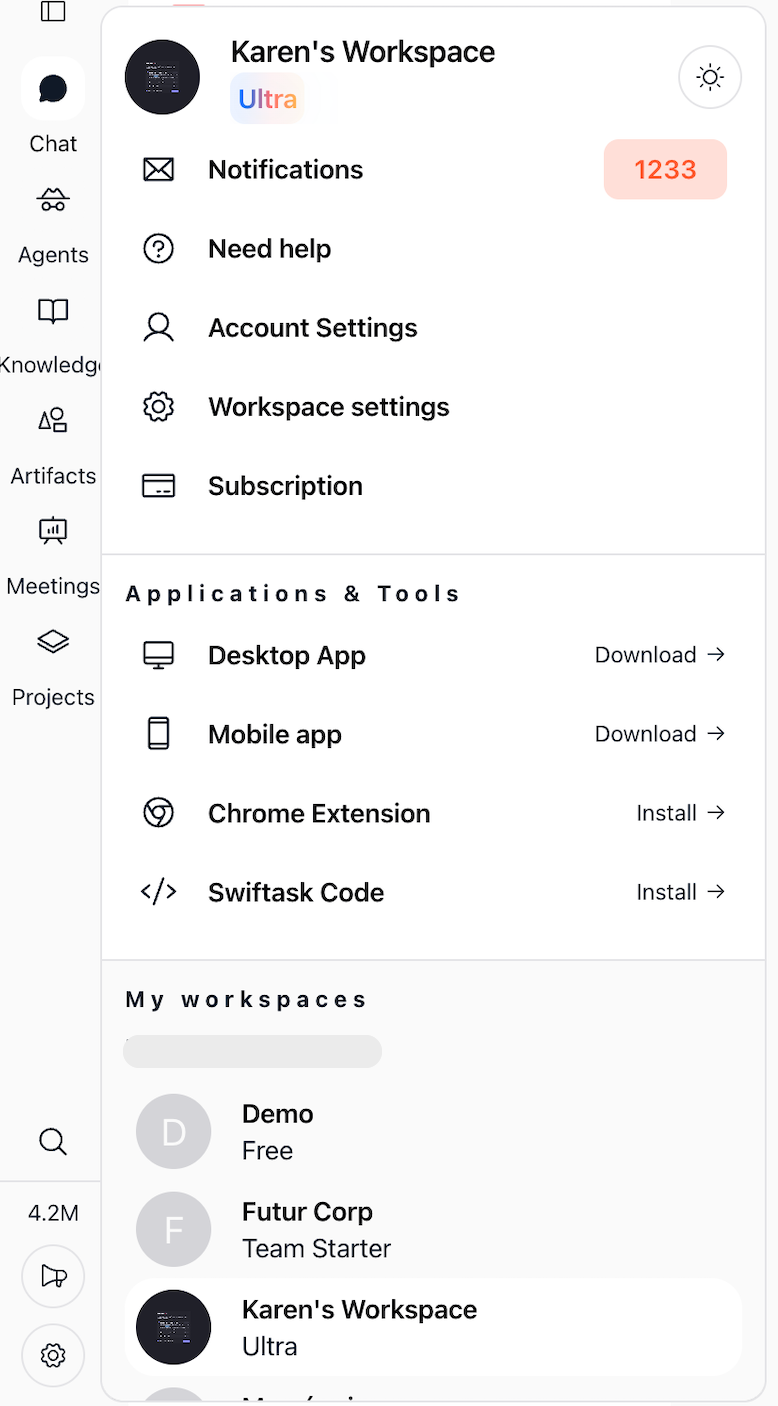
Cliquez sur Subscription ou Workspace settings
Dans le menu des paramètres, repérez la section Subscription et cliquez sur Subscription

Vous accédez à la page Manage subscription, organisée en quatre onglets : Overview, Extras, Billing et Settings.

L'onglet Overview affiche en un coup d'œil votre plan actuel, son prix, votre consommation de crédits IA et l'utilisation de vos sièges utilisateurs.
Mettre à niveau votre plan (Upgrade)
Cliquez sur Upgrade my plan en haut à droite
Comparez les plans disponibles et leurs tarifs sur swiftask.ai/pricing
Sélectionnez le plan qui correspond à vos besoins
Finalisez le processus de paiement
Résultat : Votre mise à niveau prend effet immédiatement et votre facturation est ajustée en fonction du nouveau plan.
Actions rapides : Depuis l'onglet Overview, vous pouvez également cliquer sur Get more credit ou Add more seats pour ajouter des ressources sans changer de formule d'abonnement. Ces options sont également accessibles dans l'onglet Extras.
Résilier votre plan (Cancel)
Rendez-vous dans l'onglet Settings
Repérez la section Cancel subscription
Cliquez sur Cancel subscription
Confirmez la résiliation

Résultat : Vous pouvez résilier votre abonnement à tout moment. Votre abonnement reste actif jusqu'à la fin de la période de facturation en cours, et aucun prélèvement futur ne sera effectué.
Cas d'usage pratiques
Mise à niveau pour augmenter la capacité
Votre équipe approche de la limite de sièges (par ex. 7/10 sièges occupés) : vous mettez à niveau votre abonnement pour continuer à grandir sans interruption de service.
Consulter les tarifs avant d'upgrader
Vous comparez les formules sur swiftask.ai/pricing avant de sélectionner le plan le plus adapté.
Mettre fin à un abonnement
Vous n'avez plus besoin de Swiftask : vous résiliez le plan tout en conservant l'accès jusqu'à la fin de la période payée en cours.
Conseils et bonnes pratiques
Consultez toujours swiftask.ai/pricing avant de procéder à une mise à niveau.
Surveillez les jauges AI Credits et User Seats dans l'onglet Overview pour anticiper vos besoins.
La résiliation bloque les renouvellements futurs mais conserve votre accès actif jusqu'au terme de la période en cours.
Si un collaborateur doit uniquement gérer les paiements sans toucher au reste de l'espace, attribuez-lui le rôle Billing Partner.
Résolution des problèmes
Problème : Je ne peux pas accéder à la gestion de l'abonnement
Cause : Vous ne disposez pas du rôle requis.
Solution : Demandez à un Administrateur ou Propriétaire de vous accorder l'accès, ou attribuez-vous le rôle Billing Partner.
Problème : Le montant affiché lors de l'upgrade est différent de mes prévisions
Cause : Le tarif peut varier selon la fréquence de facturation (mensuelle vs annuelle) ou des calculs au prorata.
Solution : Vérifiez la page des tarifs sur swiftask.ai/pricing avant de valider.
Ressources complémentaires
Billing FAQ
Invoices & subscription
Cela a-t-il été utile ?
Besoin d'aide supplémentaire ? Demander à l'équipe