Vue d'ensemble
Écrit par Stanislas
Dernière mise à jour Il y a 16 jours
Vue d'ensemble
Le Chat est votre point d'entrée vers l'IA dans Swiftask. C'est l'écran d'accueil par défaut où vous posez vos questions, obtenez des conseils, générez du contenu et travaillez avec des agents spécialisés—tout cela depuis une interface unique.
Le Chat vous connecte à plusieurs modèles d'IA et vous permet de basculer instantanément de l'un à l'autre. Vous pouvez également faire appel à des agents spécialisés, joindre des fichiers ou des bases de connaissances et réutiliser des prompts enregistrés sans quitter la conversation.
Utilisez le Chat dès que vous avez besoin d'une réponse rapide, que vous souhaitez comparer des modèles d'IA ou solliciter un agent pour une mission plus spécifique.
Prérequis
Un compte Swiftask actif et un espace de travail.
L'accès à au moins un modèle d'IA ou un agent (la disponibilité dépend de votre forfait).
Un navigateur compatible si vous prévoyez d'utiliser les fonctions vocales ou le microphone.
L'autorisation du microphone dans votre navigateur si vous souhaitez utiliser la saisie vocale (une invitation s'affichera à la première utilisation).
Guide étape par étape
1. Ouvrir le Chat depuis le panneau latéral
Le panneau latéral de Swiftask vous donne un accès rapide à chaque section principale de la plateforme : Chat, Agents, Connaissances, Artéfacts, Réunions et Projets.
Cliquez sur l'icône Chat dans le panneau latéral pour ouvrir la section Chat.

2. Explorer le panneau de la section Chat
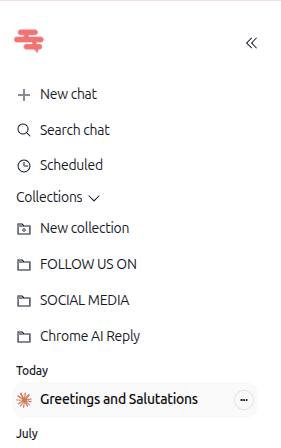
Une fois dans le Chat, un panneau dédié apparaît sur la gauche avec les éléments suivants :
Nouveau chat – Démarrez une nouvelle conversation.
Rechercher dans le chat – Retrouvez une conversation passée par mot-clé.
Tâches planifiées – Gérez vos tâches planifiées et vos flux de travail d'agents récurrents.
Collections – Dépliez cette section pour voir vos dossiers personnalisés regroupant des conversations par sujet ou projet. Cliquez sur Nouvelle collection pour en créer une.
Historique des conversations – Sous vos collections, vos échanges passés sont listés et regroupés par date (Aujourd'hui, Hier, par mois, etc.). Cliquez sur une conversation pour la reprendre.
3. Utiliser l'interface centrale du chat
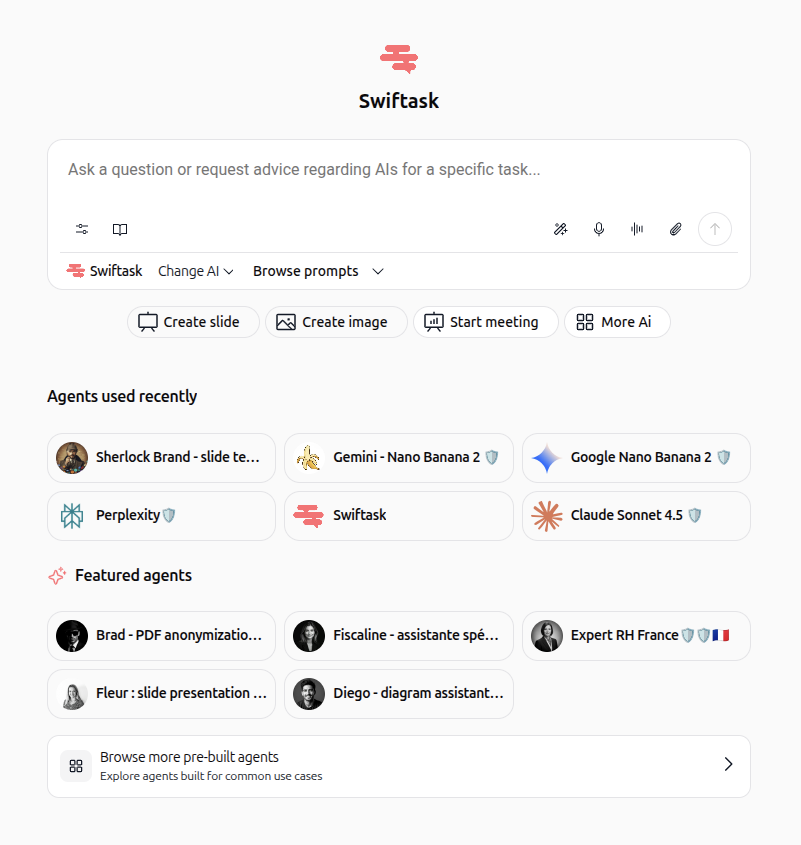
La zone principale est l'endroit où vous rédigez vos messages et démarrez vos échanges.
Champ de saisie : Tapez votre question ou votre demande dans la zone de texte (par exemple : « Poser une question ou demander des conseils concernant les IA pour une tâche spécifique... »).
Icônes à gauche du champ de saisie : Deux icônes vous offrent des options supplémentaires pour votre message et vous permettent de joindre des connaissances à la conversation. Celles-ci sont détaillées dans des guides dédiés.
Icônes à droite du champ de saisie :
Icône baguette magique – Améliorer le prompt : améliorez ou précisez votre message avant de l'envoyer.
Icône microphone – Démarrer l'enregistrement : dictez votre message avec votre voix.
Icône onde sonore – Démarrer la conversation : lancez un échange vocal en direct et mains libres avec l'IA.
Icône trombone – Joindre un fichier : importez un document, une image ou un fichier à faire analyser par l'IA.
Bouton d'envoi – Envoyez votre message.
Sous le champ de saisie :
Swiftask / Changer d'IA – Affiche le modèle d'IA actif. Cliquez dessus pour sélectionner un autre modèle disponible.
Parcourir les prompts – Accédez à votre bibliothèque de prompts enregistrés pour réutiliser des instructions prêtes à l'emploi.
Boutons d'actions rapides : Des raccourcis tels que Créer une présentation, Générer une image, Démarrer une réunion et Plus d'IA vous permettent de lancer directement des tâches courantes.
Agents récemment utilisés : Une grille affichant les agents avec lesquels vous avez récemment interagi. Cliquez sur l'un d'eux pour l'activer immédiatement.
Agents mis en avant : Une sélection d'agents préconçus pour des cas d'usage récurrents. Sélectionnez Découvrir d'autres agents préconçus pour en explorer davantage.
Cas d'usage pratiques
Obtenir une réponse rapide : Posez votre question dans le champ de saisie et envoyez. Le modèle par défaut répond immédiatement, sans aucune configuration préalable.
Faire appel à un agent spécialisé : À la place du modèle par défaut, choisissez un agent dans Agents récemment utilisés ou Agents mis en avant pour réaliser une mission nécessitant une expertise précise, comme la rédaction de documents RH ou l'analyse d'un PDF.
Analyser un document : Cliquez sur l'icône trombone, joignez un fichier et demandez à l'IA de le résumer ou d'en extraire les données clés.
Réutiliser un prompt enregistré : Ouvrez Parcourir les prompts, choisissez un modèle existant et envoyez-le sans devoir retaper les mêmes consignes.
Conseils et bonnes pratiques
Utilisez les collections pour structurer vos échanges par projet, client ou thématique.
Consultez les agents mis en avant avant d'en créer un nouveau : un modèle adapté existe peut-être déjà.
Servez-vous de la recherche au lieu de faire défiler l'historique pour retrouver instantanément une ancienne conversation.
Enregistrez vos consignes fréquentes sous forme de prompts pour accélérer vos tâches répétitives.
Dépannage
Impossible de retrouver une conversation passée. Utilisez la fonction Rechercher dans le chat par mot-clé ou vérifiez si la conversation est classée dans une collection spécifique.
Les icônes vocales ne réagissent pas. Vérifiez que votre navigateur a bien autorisé l'accès au microphone pour Swiftask.
Un agent utilisé précédemment n'apparaît pas dans « Agents récemment utilisés ». Cet encadré n'affiche que les agents les plus récents. Utilisez la recherche, les agents mis en avant ou le bouton Découvrir d'autres agents préconçus pour le retrouver.
Ressources complémentaires
Utiliser les agents depuis le Chat
Voix d'agent
Chat - Appel et conversation instantanée avec l'IA
Chat - Dictée vocale depuis le microphone
Chat - Prompts
Chat – Joindre des fichiers et des documents
Chat - Gestion de l'historique et recherche des conversations passées
Recommandation d'IA depuis le chat
Chat - Générer / exporter des fichiers
Cela a-t-il été utile ?
Besoin d'aide supplémentaire ? Demander à l'équipe