Extension Chrome Swiftask
Écrit par Stanislas
Dernière mise à jour Il y a 16 jours
Vue d'ensemble
L'extension Chrome Swiftask intègre votre espace de travail IA directement dans votre navigateur web. Elle met à votre disposition vos agents personnalisés, les modèles d'IA de pointe et vos outils de rédaction d'emails au cœur de votre flux de travail quotidien.
Au lieu de jongler entre plusieurs onglets pour accéder à Swiftask, vous pouvez ouvrir un panneau latéral dédié sur n'importe quelle page web, générer des réponses contextuelles dans Gmail et Outlook et extraire des données web instantanément.
Prérequis
Avant d'installer l'extension, assurez-vous de disposer de :
Un navigateur Google Chrome installé sur votre ordinateur.
Un compte Swiftask actif.
Un forfait Swiftask valide (disponible pour Pro, Team Starter, Team Growth et Custom).
Guide étape par étape
1. Installer l'extension depuis le Chrome Web Store
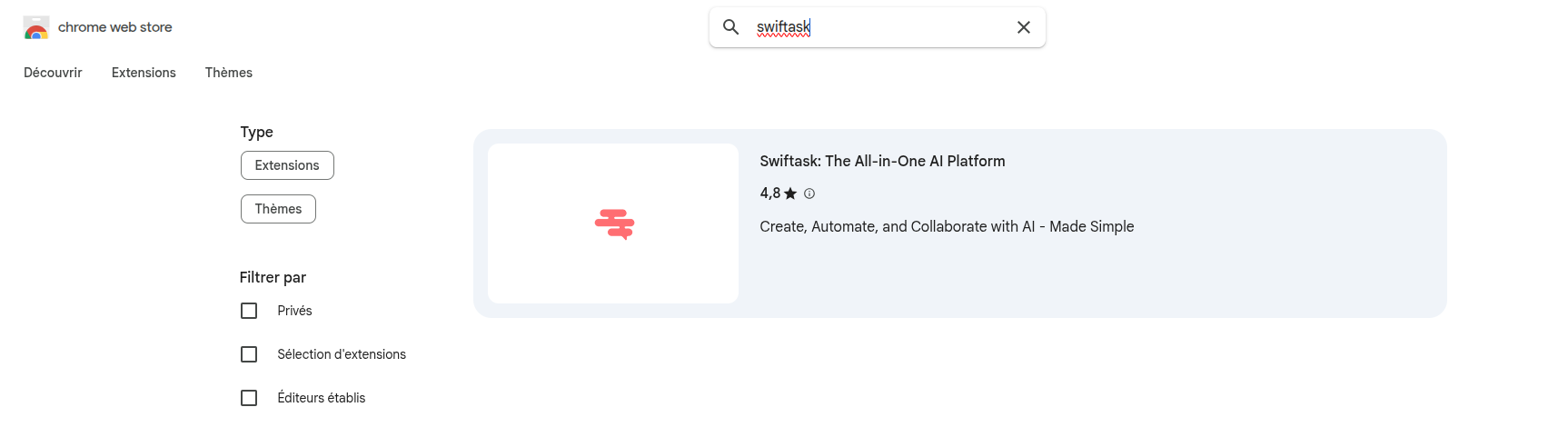
Ouvrez Google Chrome et accédez à la page Swiftask sur le Chrome Web Store.
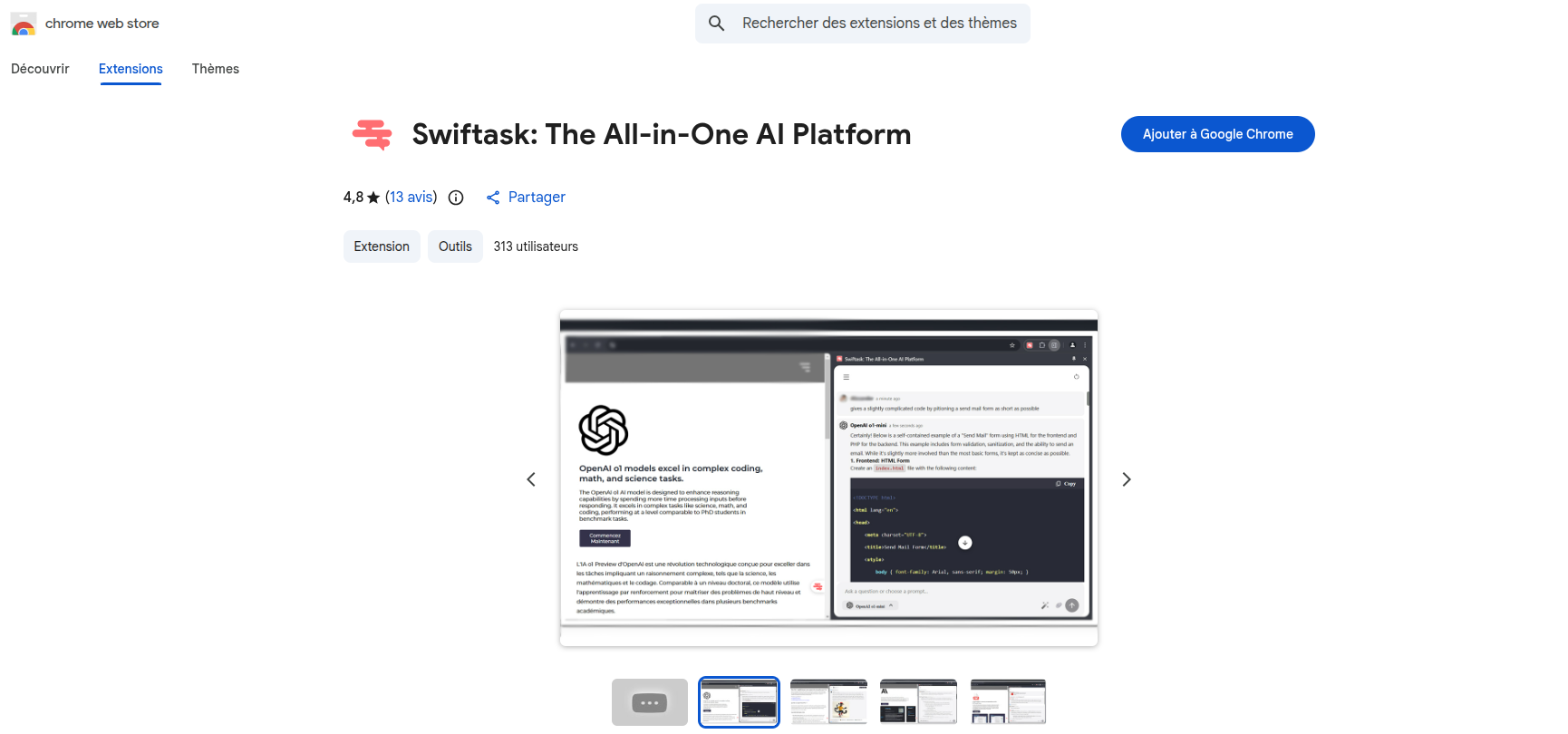
Cliquez sur Ajouter à Chrome.
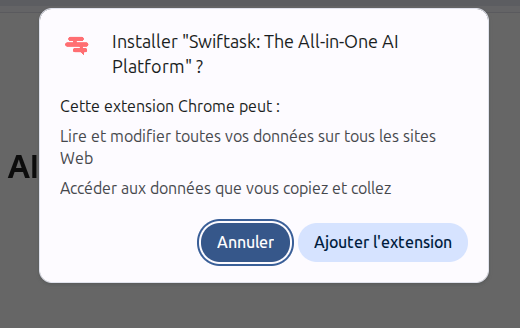
Dans la boîte de dialogue des autorisations du navigateur, cliquez sur Ajouter l'extension.
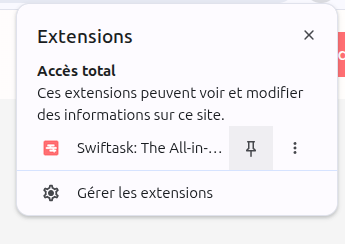
2. Épingler l'extension à la barre d'outils du navigateur
Cliquez sur l'icône puzzle des Extensions située en haut à droite de Chrome.
Repérez Swiftask: The All-in-One AI Platform dans la liste.
Cliquez sur l'icône Épingle à côté de Swiftask pour l'afficher en permanence dans votre barre d'outils.
3. Ouvrir le panneau latéral et se connecter
Cliquez sur l'icône épinglée Swiftask dans votre barre d'outils Chrome.

Le panneau latéral Swiftask s'ouvre sur le côté droit de votre navigateur.
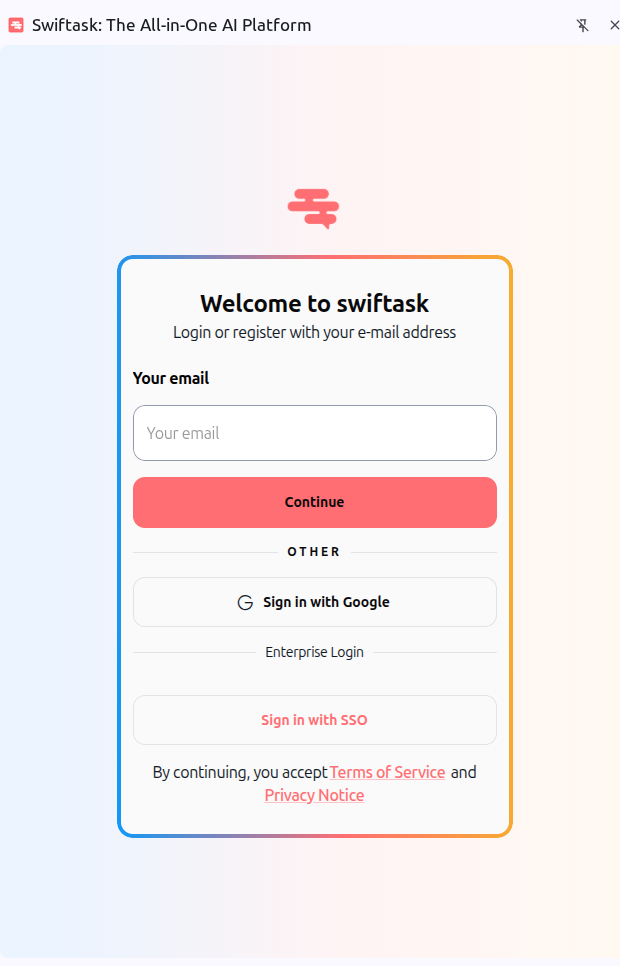
Connectez-vous à votre compte Swiftask selon la méthode de votre choix :
Email : Saisissez votre adresse email et cliquez sur Continue.
Sign in with Google : Authentifiez-vous directement avec votre compte Google.
Sign in with SSO : Connectez-vous via l'authentification unique (SSO) de votre entreprise.
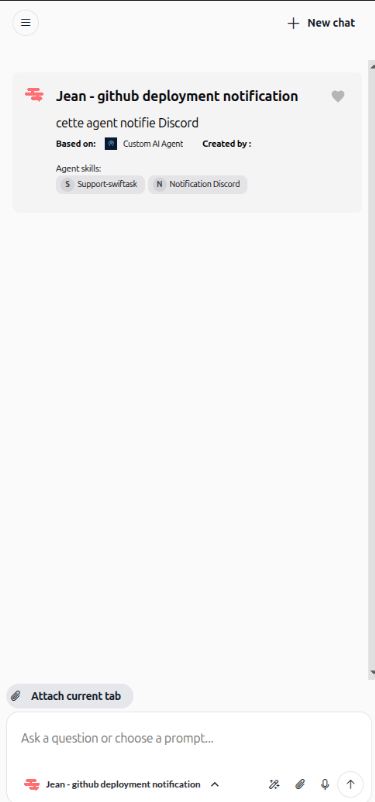
Cliquez sur le bouton New Chat en haut à droite pour lancer une conversation instantanée.
Cliquez sur le bouton de fermeture (X) en haut de la barre latérale lorsque vous souhaitez réduire le panneau.
4. Découvrir les fonctionnalités clés dans votre flux de travail
L'extension active plusieurs capacités majeures dans votre navigation :
Panneau latéral universel : Échangez avec vos agents personnalisés ou basculez entre les différents modèles d'IA sans quitter votre onglet actif.
Assistant email intelligent : Travaillez directement dans Gmail et Outlook avec des actions rapides telles que Improve writing, Fix spelling & grammar et AI reply.
Extraction intelligente de données web : Récupérez les informations de n'importe quelle page web et transmettez-les directement à vos agents pour analyse.
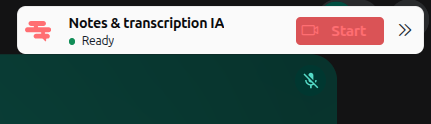
Détection automatique de réunions : Détecte automatiquement les réunions Google Meet, Microsoft Teams et Zoom dans Chrome pour faciliter l'enregistrement et la transcription en temps réel.
Cas d'usage pratiques
Recherche web en parallèle : Laissez le panneau latéral ouvert pendant la lecture d'articles ou de documentations techniques pour résumer le contenu et extraire les points clés sans changer d'onglet.
Rédaction contextuelle d'emails : Rédigez des réponses adaptées et professionnelles dans Gmail ou Outlook en vous basant sur l'historique complet des échanges.
Comparaison rapide de modèles : Comparez les réponses générées par plusieurs modèles d'IA directement depuis la barre latérale pour retenir le meilleur résultat selon votre tâche.
Conseils et bonnes pratiques
Épinglez l'icône de l'extension afin d'ouvrir le panneau latéral en un clic sur n'importe quel site web.
Cliquez sur le bouton X pour refermer la barre latérale lorsque vous avez besoin de tout l'espace d'affichage de votre écran.
Utilisez le clic droit ou les boutons d'action intégrés dans la zone de rédaction d'email pour déclencher immédiatement les actions de l'IA.
Dépannage
Le panneau latéral ne s'ouvre pas : Rendez-vous sur
chrome://extensions/, assurez-vous que l'extension Swiftask est activée, puis actualisez votre onglet.Les actions rapides pour emails n'apparaissent pas : Vérifiez que vous êtes connecté à votre compte Swiftask et rechargez votre onglet Gmail ou Outlook.
Erreurs de permissions : Consultez les paramètres des extensions de Chrome pour vérifier que Swiftask dispose des autorisations nécessaires pour accéder aux pages web.
Ressources complémentaires
Cela a-t-il été utile ?
Besoin d'aide supplémentaire ? Demander à l'équipe