Partager une conversation
Écrit par Stanislas
Dernière mise à jour Il y a 16 jours
Aperçu
Le partage d'une conversation vous permet de donner accès à des sessions complètes de chat IA à vos collègues ou à des collaborateurs externes dans Swiftask.
Plutôt que de copier-coller manuellement les invites et les réponses, vous partagez l'intégralité du contexte d'une conversation. Vous pouvez attribuer des niveaux d'accès spécifiques aux membres de votre espace de travail ou générer un lien public en lecture seule pour des intervenants externes.
Prérequis
Un compte Swiftask actif.
Au moins une conversation active dans Chat.
L'appartenance à votre espace de travail pour les collaborateurs que vous souhaitez inviter directement.
Guide étape par étape
1. Ouvrir la boîte de dialogue de partage de conversation
Ouvrez la conversation que vous souhaitez partager depuis votre historique ou la barre latérale gauche.
Cliquez sur le bouton Share situé dans l'en-tête supérieur droit de la fenêtre de conversation.
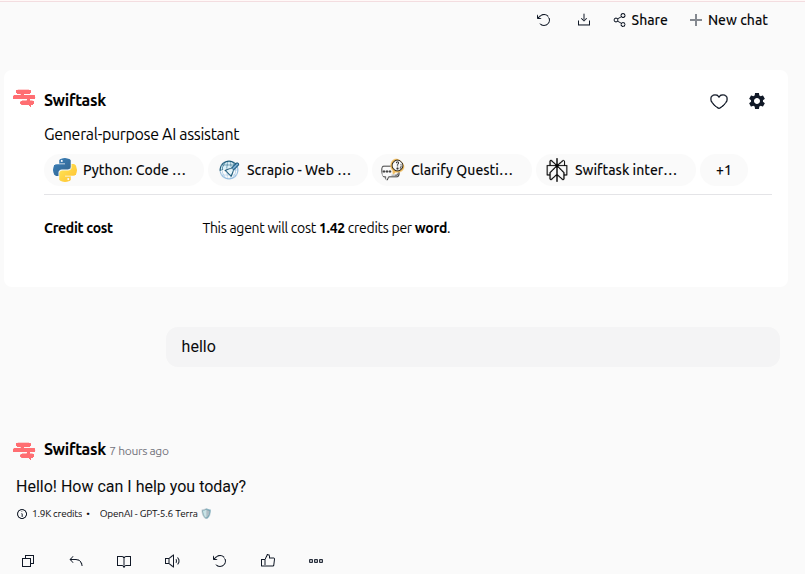
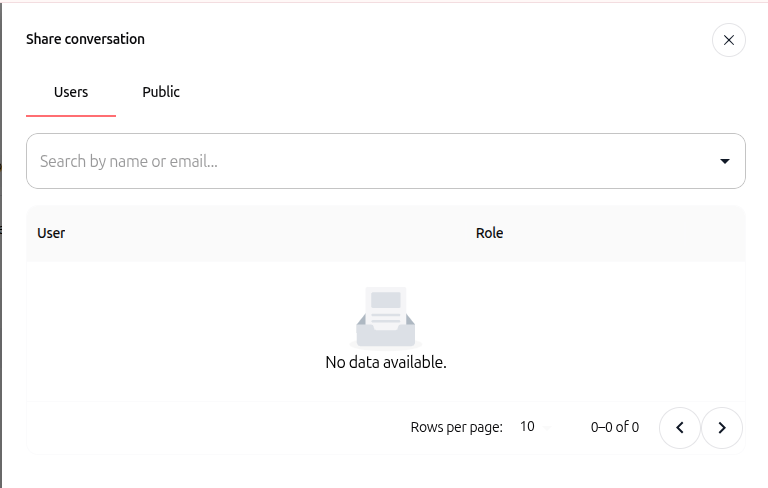
La fenêtre modale Share conversation s'ouvre avec deux onglets : Users et Public.
2. Partager directement avec des collaborateurs de l'espace de travail
Dans la fenêtre modale Share conversation, sélectionnez l'onglet Users.
Dans le champ Search by name or email…, recherchez et sélectionnez votre collaborateur.
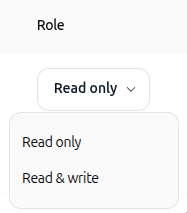
Dans le menu déroulant Role à côté de l'utilisateur, sélectionnez son niveau d'accès :
Read only : L'utilisateur peut consulter l'ensemble de l'historique et des fichiers joints, mais ne peut pas envoyer de messages ni modifier le contenu.
Read & write : L'utilisateur peut consulter le chat, envoyer de nouveaux messages et modifier ses propres interventions.
Une fois partagé, l'avatar du collaborateur s'affiche directement dans l'en-tête de la conversation à côté du bouton Share, indiquant qui a accès à la session.

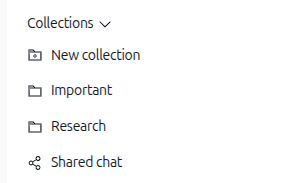
Le collaborateur invité peut retrouver et ouvrir la conversation depuis la barre latérale gauche sous Collections → Shared chat.
3. Modifier les rôles ou révoquer l'accès d'un utilisateur
Ouvrez la conversation et cliquez sur Share dans l'en-tête.
Dans l'onglet Users, localisez l'utilisateur dont vous souhaitez modifier l'accès.
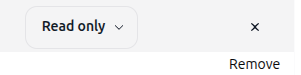
Pour modifier ses autorisations, cliquez sur son menu déroulant Role et sélectionnez le nouveau rôle.
Pour supprimer complètement l'utilisateur, cliquez sur l'icône × (Remove) à côté de son rôle.
4. Partager via un lien public
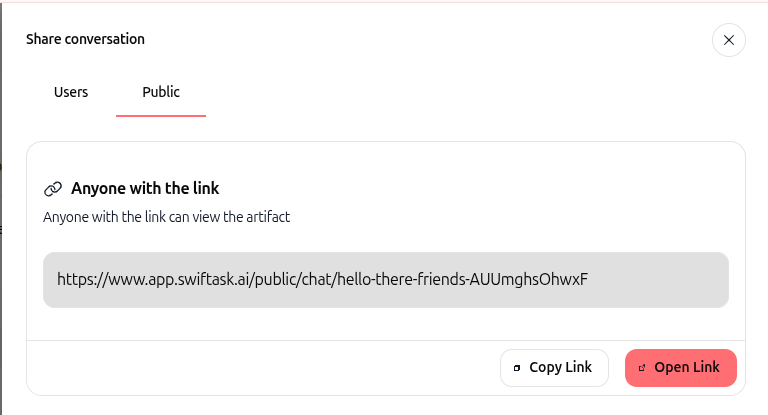
Dans la fenêtre modale Share conversation, passez à l'onglet Public.
Consultez le lien public généré (
https://www.app.swiftask.ai/public/chat/[slug]). Toute personne disposant de ce lien peut consulter la conversation en lecture seule sans avoir besoin de se connecter.Cliquez sur Copy Link pour copier l'URL dans votre presse-papiers, ou cliquez sur Open Link pour prévisualiser la vue partagée dans un nouvel onglet de navigateur.
Cas d'usage pratiques
Revue interne : Partagez une analyse ou un brouillon avec vos collègues en mode Read only pour recueillir leurs retours sans altérer l'historique du fil de discussion.
Brainstorming collaboratif : Invitez vos collègues avec des autorisations Read & write afin que plusieurs membres puissent solliciter l'IA et itérer ensemble dans la même session.
Livrables externes : Générez un lien public pour présenter des résultats ou des rapports à des clients externes sans leur demander de créer un compte.
Conseils et bonnes pratiques
Appliquez le principe du moindre privilège : Attribuez par défaut le rôle Read only, et réservez le rôle Read & write aux collaborateurs devant envoyer activement des invites à l'IA.
Prévisualisez avant d'envoyer : Cliquez sur Open Link dans l'onglet Public pour vérifier la présentation de la conversation avant de transmettre le lien.
Vérifiez rapidement les collaborateurs : Consultez d'un coup d'œil l'en-tête de la conversation pour voir les badges des avatars de tous les membres ayant accès.
Dépannage
Un collaborateur ne voit pas la conversation :
Cause : L'utilisateur a été invité avec une adresse e-mail différente ou son interface n'a pas été actualisée.
Solution : Vérifiez l'adresse e-mail dans l'onglet Users et demandez au collaborateur d'actualiser sa barre latérale pour afficher la conversation sous Collections → Shared chat.
Un collaborateur ne peut pas envoyer de messages :
Cause : Le rôle de l'utilisateur est configuré sur Read only.
Solution : Rouvrez la fenêtre modale Share, accédez à l'onglet Users et basculez son rôle sur Read & write.
Un utilisateur externe ne parvient pas à ouvrir le lien public :
Cause : Le lien a été copié de manière incomplète.
Solution : Rouvrez l'onglet Public dans la fenêtre modale Share et cliquez sur Copy Link pour copier à nouveau l'URL complète.
Ressources complémentaires
Search and manage history – Organisez, recherchez et retrouvez vos conversations passées.
Basic features – Découvrez les fonctionnalités clés et les outils quotidiens disponibles dans Chat.
Roles and authorizations – Apprenez comment les rôles et permissions d'espace de travail encadrent la collaboration.
Cela a-t-il été utile ?
Besoin d'aide supplémentaire ? Demander à l'équipe