Créer des diagrammes
Écrit par Stanislas
Dernière mise à jour Il y a 16 jours
Vue d'ensemble
Les diagrammes dans les artéfacts vous permettent de concevoir, modifier et visualiser des flux opérationnels, des architectures système et des processus sur un canevas interactif Excalidraw. Swiftask génère des tableaux visuels structurés dotés de formes personnalisées, de connecteurs étiquetés et de boucles de rétroaction bidirectionnelles.
Que vous deviez modéliser des processus d'orchestration, documenter une architecture logicielle ou construire des arbres décisionnels, les diagrammes vous offrent un contrôle total. Vous pouvez modifier chaque nœud directement, collaborer avec vos collègues grâce à une gestion fine des droits, suivre l'historique des partages, basculer entre thèmes clair et sombre, et publier des liens de consultation publics.
Prérequis
Avant de créer des diagrammes, assurez-vous de disposer de :
Un compte Swiftask actif.
Un accès à un espace de travail.
La fonctionnalité Artéfacts activée (disponible sur tous les forfaits).
Guide étape par étape
1. Ouvrir la section Artéfacts
Cliquez sur Artéfacts dans la barre latérale gauche.
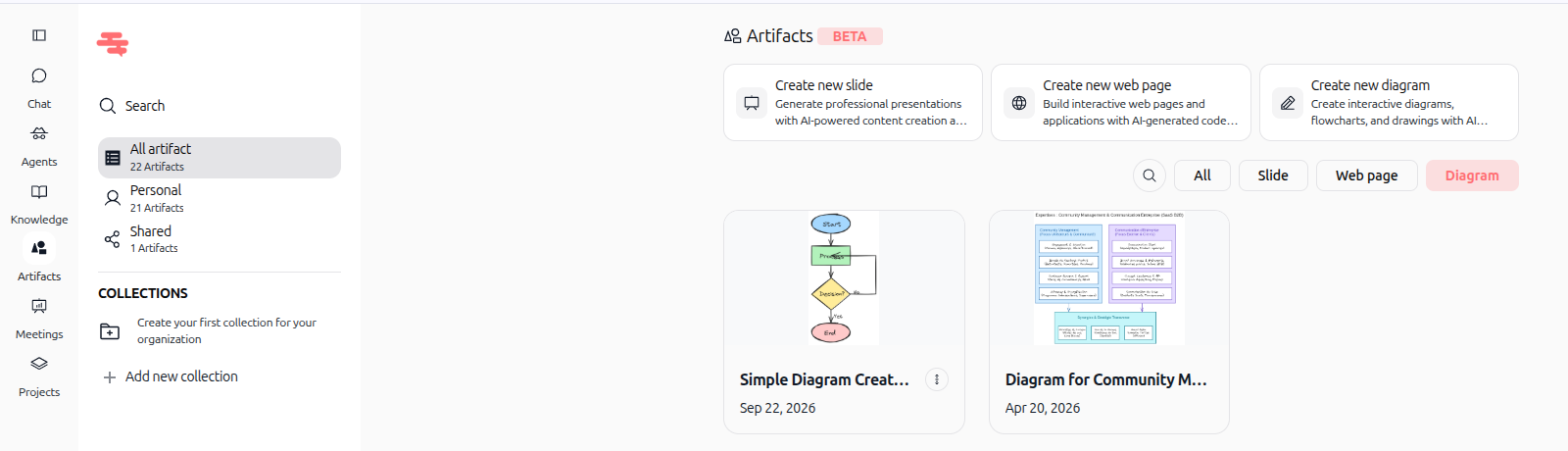
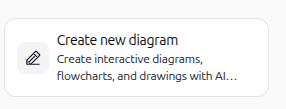
2. Cliquer sur Créer un nouveau diagramme
Cliquez sur le bouton Créer un nouveau diagramme situé dans l'en-tête de la section Artéfacts.
3. Configurer votre consigne de diagramme
Dans la modale de création :
Choisissez votre agent IA (ou l'agent désigné par défaut pour les diagrammes dans votre espace).
Décrivez la structure attendue (ex. organigramme, arbres décisionnels, pipelines séquentiels et boucles de condition).
(Facultatif) Cochez Définir par défaut pour conserver cet agent pour vos futurs diagrammes.
Cliquez sur Créer l'artéfact.
(Remarque : Vous pouvez également générer des diagrammes directement dans n'importe quelle discussion en faisant appel à un agent doté de la compétence Artifact - diagram generator).
4. Consulter et naviguer dans votre diagramme
L'IA génère votre diagramme dans un espace de travail interactif doté de commandes dédiées :
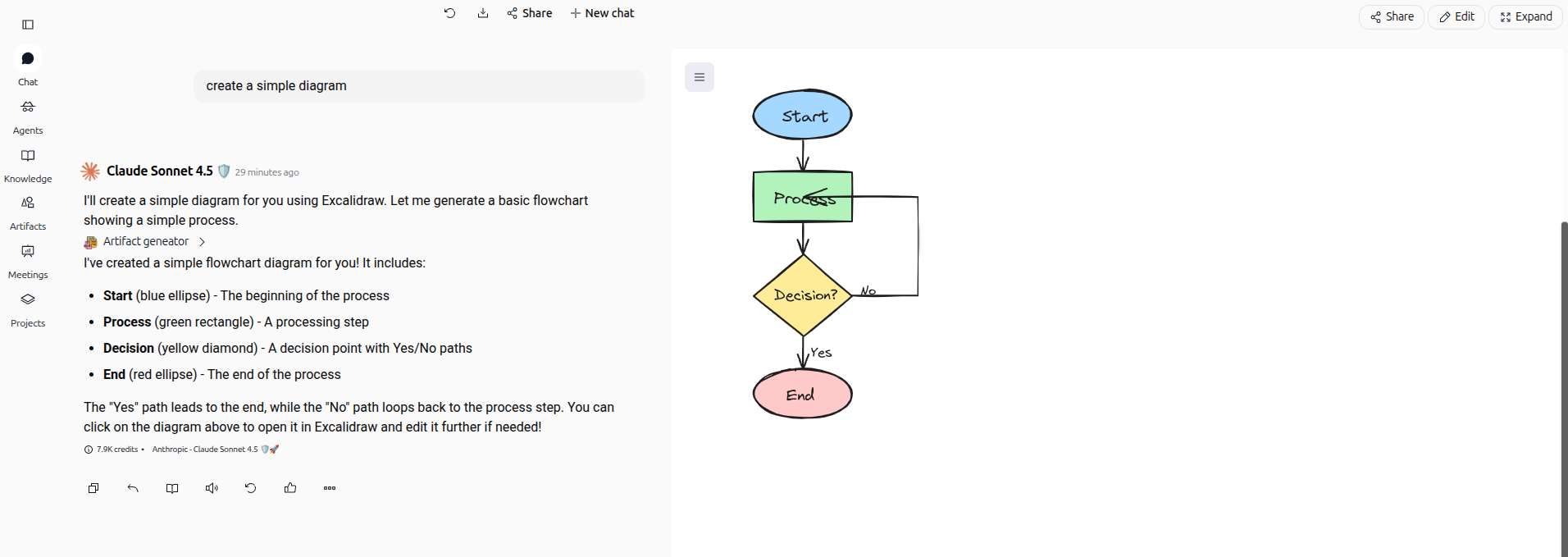
Barre d'actions supérieure : Cliquez sur Share pour gérer les autorisations de partage, Edit pour passer en mode de retouche manuelle, et Collapse pour masquer les panneaux latéraux et agrandir le canevas.
Contrôles de zoom et d'historique (en bas à gauche) : Ajustez l'échelle d'affichage grâce aux boutons de zoom (−, pourcentage, +) et utilisez Annuler (↶) et Rétablir (↷) pour revenir sur vos actions.
Accès à l'aide (en bas à droite) : Cliquez sur le bouton point d'interrogation (?) pour afficher les raccourcis clavier à tout moment.
5. Activer le mode édition et personnaliser les formes
Cliquez sur le bouton Edit de la barre supérieure pour activer le mode d'édition directe :

En mode édition, un bandeau confirme « You're in edit mode — make your own edits » avec un bouton rouge de validation (✓) pour enregistrer et une croix (✕) pour quitter. La barre d'outils Excalidraw en haut met à disposition tous les outils de création :
Verrouillage : Conserve l'outil de tracé sélectionné actif pour placer plusieurs formes consécutives.
Outil Main et Sélection : Déplacez le canevas (ou maintenez
Espace + glisser) et sélectionnez vos éléments (Vou1).Formes géométriques : Insérez des Rectangles (
Rou2), des Losanges (Dou3) et des Ellipses (Oou4).Connecteurs : Tracez des Flèches directionnelles (
Aou5) et des Lignes droites (Lou6) qui s'aimantent aux contours des blocs.Tracé libre et texte : Dessinez avec le Crayon (
Pou7) et ajoutez des blocs de Texte (Tou8).Images et bibliothèque : Insérez des images (
9), supprimez des éléments avec la Gomme (Eou0), créez des Cadres (F) et accédez à la Bibliothèque (Library) de composants prédéfinis.
6. Accéder au menu du canevas, aux options d'export et aux thèmes
Cliquez sur l'icône menu (☰) en haut à gauche du canevas pour ouvrir les options globales :

Save to... (Enregistrer sous...) : Sauvegardez le fichier source du diagramme localement ou sur le cloud.
Export image... (Ctrl+Shift+E) : Exportez votre schéma en format haute résolution PNG ou vectoriel SVG.
Light mode / Dark mode (Shift+Alt+D) : Basculez d'un clic entre le thème sombre contrasté et le thème clair.
Liens communautaires Excalidraw : Accédez directement aux ressources GitHub, Discord et Twitter.
7. Maîtriser les raccourcis clavier et les outils d'édition
Appuyez sur ? ou sélectionnez Help dans le menu pour afficher la modale complète des raccourcis de productivité :

Copie rapide de styles : Copiez le style d'un élément avec
Ctrl+Alt+Cet appliquez-le avecCtrl+Alt+V.Export presse-papier : Copiez instantanément le diagramme en PNG dans le presse-papier avec
Shift+Alt+C.Gestion des calques : Placez au premier plan avec
Ctrl+Shift+]et à l'arrière-plan avecCtrl+Shift+[.Pipette de couleur : Prélevez n'importe quelle teinte sur le canevas avec
IouShift+S.
8. Partager des ressources et gérer la collaboration
Cliquez sur le bouton Share dans la barre supérieure pour ouvrir la modale de partage :

Cette interface propose deux modes de diffusion et trois onglets collaboratifs :
Mode Collaborer (Collaborate) : Partagez le diagramme en interne avec les membres de votre espace de travail.
Onglet Utilisateurs (Users) : Recherchez un membre par nom ou e-mail. Définissez son rôle (**Utilisateur / User** en lecture seule, **Admin** pour modifier et administrer, ou **Propriétaire / Owner** avec tous les droits), ou cliquez sur **✕** pour révoquer l'accès.
Onglet Groupes (Groups) : Accordez des droits en un clic à une équipe complète ou à un groupe d'utilisateurs de l'espace.
Onglet Historique (History) : Consultez le journal d'audit complet retraçant les modifications d'accès, les ajouts et les révocations de droits.
Mode Public : Générez un lien d'accès public permettant à des partenaires ou clients externes de consulter le diagramme sans posséder de compte Swiftask.
9. Gérer les diagrammes depuis la carte de la bibliothèque
Depuis votre bibliothèque d'artéfacts, cliquez sur l'icône à trois points (⋮) située sur la carte de votre diagramme pour accéder au menu contextuel d'actions :
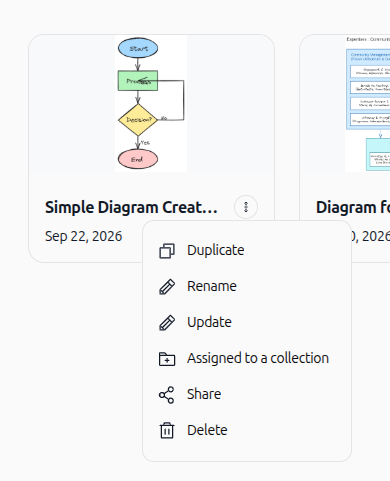
Dupliquer (Duplicate) : Créez une copie conforme instantanée de votre diagramme pour tester de nouvelles variantes de flux ou conserver une sauvegarde de référence.
Renommer (Rename) : Modifiez l'intitulé de votre artéfact pour faciliter son indexation et son repérage dans l'espace de travail.
Modifier l'artéfact (Edit artifact) : Rouvrez le canevas en mode édition ou basculez vers la discussion pour effectuer des ajustements par prompt.
Assigner à une collection (Assigned to a collection) : Classez votre diagramme dans un dossier de projet, de département ou de client.
Partager (Share) : Ouvrez la modale de partage pour configurer les rôles membres et les liens publics.
Supprimer (Delete) : Retirez définitivement l'artéfact de votre bibliothèque. (Remarque : Cette action est irréversible).
Cas d'usage pratiques
Modélisation de processus métier : Illustrez des flux d'intégration, des circuits de validation et des arbres décisionnels avec logique conditionnelle.
Architecture technique et logicielle : Schématisez l'infrastructure cloud, les microservices, les bases de données et les liaisons d'API grâce à des blocs colorés.
Collaboration et revue d'équipe : Partagez vos diagrammes avec des groupes spécifiques, suivez les accès et diffusez des liens publics lors de présentations clients.
Conseils et bonnes pratiques
Utilisez
Shift+Alt+Cpour copier instantanément votre schéma en PNG dans le presse-papier et l'intégrer dans vos discussions Slack ou documents.Consultez l'onglet Historique (History) dans la fenêtre de partage pour garder une traçabilité claire des accès sur vos architectures sensibles.
Pensez à Dupliquer votre schéma avant d'effectuer une restructuration importante afin de conserver une version stable.
Maintenez la barre d'
Espaceenfoncée tout en glissant le curseur pour vous déplacer sur les grands tableaux sans déplacer les formes.
Dépannage
Les flèches ne s'aimantent pas aux blocs : Rapprochez l'extrémité de la flèche du contour de la forme jusqu'à l'apparition du repère d'accroche, ou sélectionnez la flèche et pressez
Ctrl+Entréepour rééditer ses points.Les modifications ne s'enregistrent pas en mode édition : Veillez à cliquer sur le bouton de validation rouge (✓) situé en haut à droite pour confirmer et sauvegarder vos changements sur le canevas.
Un collaborateur ne voit pas le diagramme : Assurez-vous que l'utilisateur ou son groupe dispose au minimum du rôle Utilisateur / User dans les onglets Utilisateurs ou Groupes de la fenêtre de partage.
Ressources complémentaires
Cela a-t-il été utile ?
Besoin d'aide supplémentaire ? Demander à l'équipe