Chat - Fonctionnalités de base
Écrit par Stanislas
Dernière mise à jour Il y a 16 jours
Les fonctionnalités de base sont les actions du quotidien disponibles directement dans une conversation Chat : améliorer votre question avec l'IA, dicter par enregistrement vocal, joindre des fichiers, gérer les réponses de l'IA, mentionner un bot, et enregistrer les réponses utiles dans votre base de connaissances.
Ces petites actions vous font gagner du temps sur chaque message envoyé et facilitent la réutilisation, l'amélioration ou le partage de ce que produit l'IA.
Présentation
Chaque message que vous envoyez ou recevez dans Chat est accompagné d'un ensemble d'actions rapides. Avant même d'envoyer un message, vous pouvez vérifier quel agent répond, améliorer votre prompt, enregistrer votre voix pour une transcription instantanée ou joindre des fichiers. Une fois que l'IA a répondu, une barre d'outils sous le message vous permet de copier, répondre, enregistrer, régénérer ou supprimer la réponse.
Ces fonctionnalités sont disponibles dans toutes les conversations, avec n'importe quel modèle ou agent IA, sans configuration supplémentaire.
Prérequis
Pour utiliser les fonctionnalités de base du Chat, vous devez disposer des éléments suivants :
D'un compte Swiftask (inscrivez-vous sur swiftask.ai)
Accès au Chat
D'un microphone fonctionnel et des autorisations d'accès accordées dans le navigateur (pour l'enregistrement vocal)
Toutes les fonctionnalités décrites ci-dessous sont disponibles pour tous les utilisateurs Swiftask, quel que soit leur forfait.
Guide étape par étape
1. Consultez l'aperçu avant d'envoyer votre message
Avant de taper votre message, Chat vous indique avec quel agent ou modèle vous discutez, une courte description, ses compétences disponibles, et le coût en crédits estimé par mot. Cela vous permet de savoir à quoi vous attendre avant d'envoyer quoi que ce soit.

Une fois votre message envoyé, il apparaît au-dessus de la réponse de l'IA, qui affiche elle-même son coût en crédits et le modèle utilisé (par exemple, « OpenAI - GPT-5.6 Terra »).
2. Améliorez votre question avec l'IA
Si vous ne savez pas comment formuler votre demande, laissez l'IA l'améliorer pour vous.
Tapez une première version de votre question dans le champ de saisie.
Cliquez sur l'icône de baguette magique (« Enhance with AI ») dans la barre d'outils, à côté de l'icône du microphone.
Swiftask reformule votre message pour le rendre plus clair et plus efficace.
Relisez la version améliorée, modifiez-la si besoin, puis envoyez-la.

3. Dictez votre question avec Start recording
Au lieu de taper au clavier, vous pouvez exprimer votre demande à voix haute et la faire transcrire automatiquement en texte.
Cliquez sur l'icône de microphone (Start Recording) dans la barre d'outils de saisie.

Parlez clairement dans votre microphone. La barre d'enregistrement affiche un chronomètre, une onde vocale en temps réel, un bouton d'annulation (X) et un bouton de validation (✓).
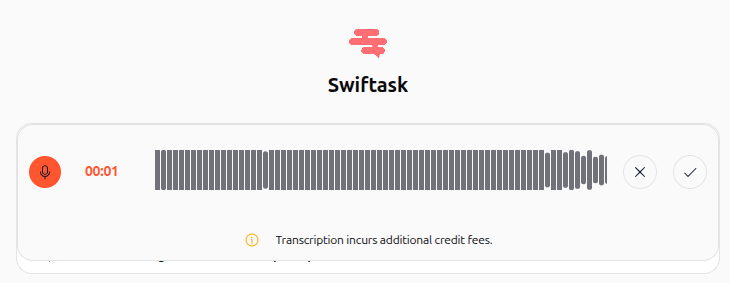
Remarque : La transcription audio entraîne des frais de crédits supplémentaires.
Cliquez sur la coche (✓) pour arrêter l'enregistrement et lancer la transcription. Cliquez sur X pour annuler et ignorer l'enregistrement.
Le texte transcrit s'insère automatiquement dans le champ de saisie. Relisez ou modifiez le texte, puis cliquez sur le bouton d'envoi.

4. Joignez des fichiers à votre message
Cliquez sur l'icône trombone (« Upload your files and much more ») dans la barre d'outils de saisie pour joindre des documents, images ou autres fichiers à votre message.
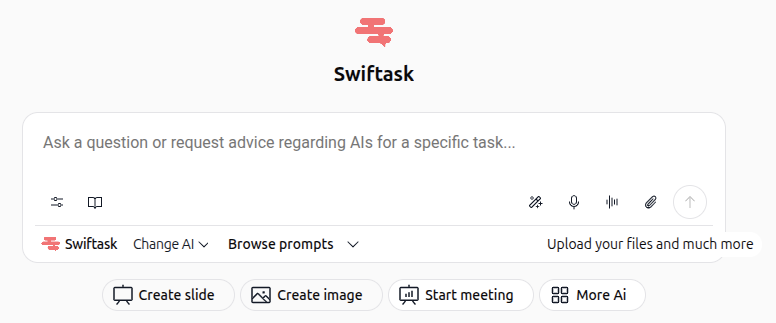
Chaque fichier doit faire moins de 100 Mo. Swiftask prend en charge un large éventail de formats, notamment des documents, du code, des feuilles de calcul, des images et des archives :

Vous pouvez joindre plusieurs fichiers à la fois. L'IA les analyse ensemble en fonction de votre question.
5. Utilisez les actions de base sur un message
Chaque message (utilisateur ou réponse de l'IA) est accompagné d'une petite barre d'actions :
Copier – Copie le texte du message dans le presse-papiers.
Répondre – Cite le message et permet d'y répondre directement (voir étape 6).
Ajouter à la base de connaissances (icône livre) – Enregistre le message dans votre base de connaissances (voir étape 7).
Écouter (icône haut-parleur) – Fait lire le message à voix haute.
Régénérer (icône flèche circulaire) – Demande à l'IA de générer une nouvelle réponse à la même question.
J'aime (pouce levé) – Donne un retour positif sur la réponse.
Plus d'options (trois points) – Ouvre des actions supplémentaires, dont Supprimer.

Pour supprimer un message, cliquez sur l'icône des trois points, puis sélectionnez Supprimer et confirmez.
6. Répondez à un message ou mentionnez un bot
Vous pouvez répondre directement à un message précis, ou appeler un modèle d'IA particulier dans la conversation grâce au symbole @.
Pour répondre à un message :
Cliquez sur l'icône Répondre sous le message auquel vous souhaitez répondre.
Un aperçu de ce message apparaît au-dessus du champ de saisie.
Tapez votre message et envoyez-le — Swiftask conserve le contexte de votre réponse.

Pour mentionner un bot ou un modèle spécifique :
Tapez
@dans le champ de saisie.Une liste des modèles d'IA disponibles apparaît.
Sélectionnez le modèle souhaité (par exemple,
@GPT4).Terminez votre message — le modèle mentionné répondra.

7. Ajoutez un message à votre base de connaissances
Si une question ou une réponse de l'IA mérite d'être conservée, enregistrez-la directement dans votre base de connaissances.
Sous le message, cliquez sur l'icône livre.
Une fenêtre intitulée « Which folder should we save to? » s'ouvre.
Sélectionnez le dossier de destination (par exemple « Knowledge » ou un dossier de projet spécifique).
Cliquez sur Continue pour enregistrer le message.

Le contenu enregistré devient accessible à vos agents et à vos coéquipiers via la base de connaissances.
Cas d'utilisation pratiques
Dicter les demandes en mains libres
Cliquez sur Start Recording, dictez votre demande de synthèse de réunion tout en continuant une autre tâche, et vérifiez le texte transcrit avant d'envoyer.
Transformer une idée brute en prompt clair
Tapez une demande rapide et peu structurée, cliquez sur Enhance with AI, et obtenez une question bien formulée prête à être envoyée — utile lorsque vous ne savez pas comment formuler une demande complexe.
Obtenir une seconde version d'une réponse
Si une réponse de l'IA ne vous convient pas tout à fait, cliquez sur Régénérer plutôt que de reformuler votre question depuis le début.
Consulter un modèle spécialisé en cours de conversation
Tapez @ et sélectionnez un modèle spécifique (par exemple, un modèle plus adapté au code ou à la traduction) sans quitter votre conversation en cours.
Construire une FAQ à partir de vraies conversations
Lorsque l'IA donne une réponse particulièrement utile, cliquez sur l'icône livre pour l'enregistrer directement dans un dossier « FAQ » ou « Connaissances de l'équipe » pour une réutilisation future.
Conseils et bonnes pratiques
Parlez clairement et à un rythme normal lors de l'enregistrement audio pour garantir une transcription de haute précision.
Améliorez avant d'envoyer les demandes importantes ou complexes — cela produit souvent de meilleures réponses dès le premier essai.
Utilisez Répondre plutôt qu'un nouveau message lorsque vous voulez garder l'IA concentrée sur un point précis dans une longue conversation.
Enregistrez immédiatement les réponses utiles dans votre base de connaissances — il est facile d'oublier une excellente réponse une fois la conversation terminée.
Vérifiez la taille et le format du fichier avant de le joindre — les fichiers de plus de 100 Mo ou dans un format non pris en charge ne pourront pas être téléchargés.
Ressources supplémentaires
Chat – Joindre des fichiers et des documents – Guide complet sur le téléchargement de fichiers et les formats pris en charge
Chat - Prompt – Enregistrez et réutilisez vos propres modèles de prompts
Chat - Dictée à partir du microphone – Guide détaillé sur la dictée vocale
Chat - Gérer les historiques / conversations passées – Organisez et retrouvez vos anciennes conversations
Chat - Générer / exporter des fichiers – Transformez les réponses de l'IA en documents téléchargeables
Cela a-t-il été utile ?
Besoin d'aide supplémentaire ? Demander à l'équipe