Connecter des serveurs MCP
Écrit par Stanislas
Dernière mise à jour Il y a 16 jours
Présentation
Le Model Context Protocol (MCP) est une norme ouverte qui permet de connecter des serveurs externes à Swiftask Code.
Les serveurs MCP étendent les capacités de l’agent en lui donnant accès à des outils supplémentaires, au-delà de ceux intégrés à Swiftask. Par exemple, un serveur MCP peut permettre à l’agent de lire des fichiers, d’exécuter des commandes Bash, de se connecter à des API internes, d’interroger des bases de données ou d’interagir avec des services tiers.
Important : les serveurs MCP peuvent exposer des outils puissants. Ne connectez que des serveurs auxquels vous faites confiance et vérifiez leurs autorisations avant d’autoriser un agent à utiliser des outils susceptibles de modifier des données ou d’interagir avec des systèmes externes.
Prérequis
Avant de connecter un serveur MCP, assurez-vous que :
Vous avez accès à Swiftask Code et à l’espace de travail ou au projet concerné.
Vous disposiez des détails de configuration du serveur, tels que sa commande, ses arguments, son URL ou les variables d’environnement requises.
Tout environnement d'exécution requis est installé sur votre machine pour les serveurs locaux. Par exemple, les serveurs fonctionnant avec
npxnécessitent Node.js et npm.Vous disposez des identifiants ou des droits d’authentification requis si le serveur se connecte à un service protégé.
Vous comprenez les autorisations et l’impact potentiel des outils exposés par le serveur.
Guide étape par étape
1. Ouvrez les paramètres MCP
Ouvrez les Paramètres depuis le panneau Chat.
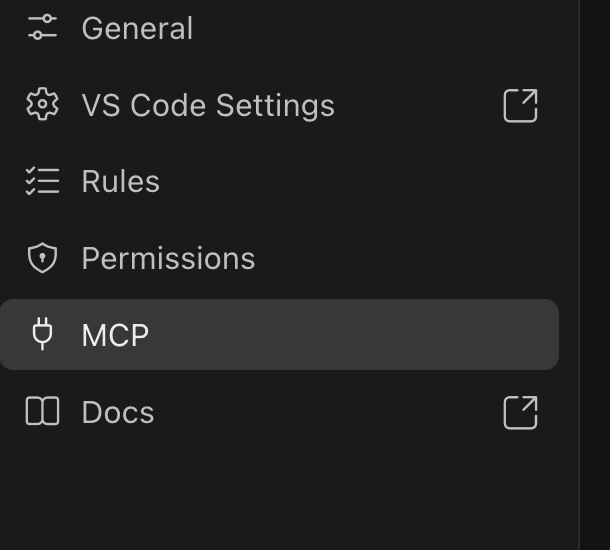
Sélectionnez MCP dans la barre latérale.
Sélectionnez « Ajouter un serveur ».
La page MCP affiche les serveurs disponibles sur votre machine ou dans la configuration de votre projet.

2. Ajouter un serveur MCP
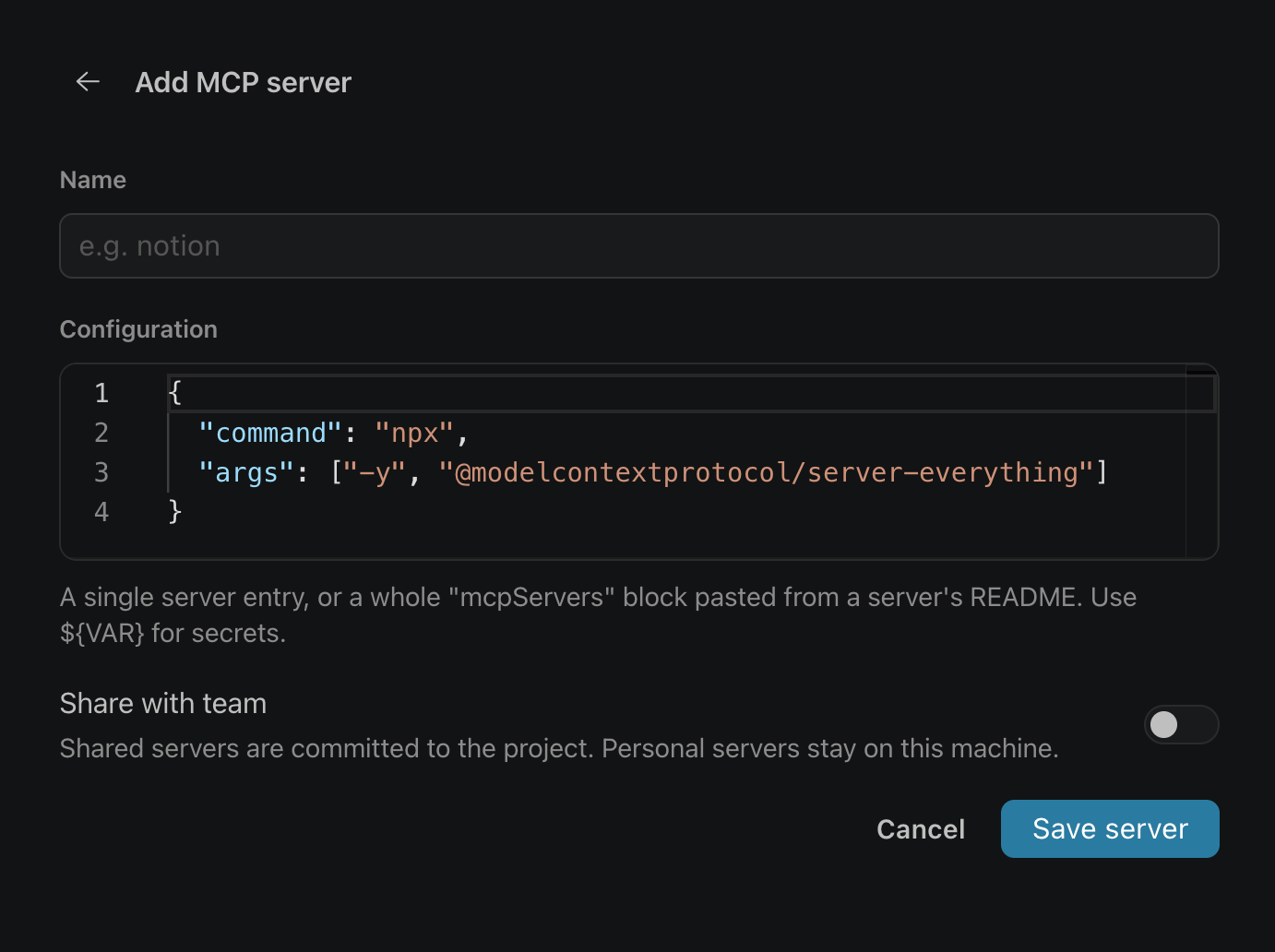
Lors de l'ajout d'un serveur, indiquez les informations suivantes :
Nom — Un nom clair et reconnaissable, tel que
notion,githubouinternal-api.Configuration — La configuration du serveur au format JSON.
Partager avec l'équipe — Indiquez si le serveur est personnel ou partagé avec le projet.
L'éditeur de configuration accepte soit :
Une seule entrée de serveur.
Un bloc `
mcpServers` complet copié depuis le fichier README d’un serveur MCP.
Recommandation de sécurité : utilisez des variables d’environnement pour les informations confidentielles plutôt que d’ajouter directement les identifiants dans la configuration. Par exemple, utilisez
${NOTION_TOKEN}ou${INTERNAL_API_KEY}.
3. Choisissez entre un serveur personnel ou partagé
Avertissement : n’ajoutez jamais d’identifiants directement dans une configuration partagée. Stockez les valeurs sensibles dans des variables d’environnement.
4. Configurer un serveur MCP local
Un serveur MCP local s'exécute sur votre ordinateur et utilise la méthode de connexion « stdio ».
Configurez-le avec :
command— La commande utilisée pour exécuter le serveur.args— Les arguments transmis à la commande.env— Des variables d’environnement facultatives.
Exemple :
json
{ "command": "npx", "args": ["-y", "@modelcontextprotocol/server-everything"] }
Exemple avec des variables d’environnement :
json
{ "command": "npx", "args": ["-y", "@example/mcp-server"], "env": { "API_KEY": "${EXAMPLE_API_KEY}", "BASE_URL": "https://api.example.com" } }
Remarque : assurez-vous que l'environnement d'exécution requis est installé avant de démarrer un serveur local. Par exemple, un serveur
npxnécessite Node.js et npm.
5. Configurer un serveur MCP distant
Un serveur MCP distant est hébergé en externe et configuré à l'aide de son URL.
Exemple :
json
{ "url": "https://mcp.example.com/mcp" }
Swiftask se connecte aux serveurs MCP distants à l’aide de la norme HTTP Streamable. Pour assurer la compatibilité avec les serveurs MCP plus anciens, il peut automatiquement basculer vers le protocole Server-Sent Events (SSE).
6. S'authentifier auprès d'un serveur MCP distant
Certains serveurs MCP distants nécessitent une authentification.
Pour vous authentifier auprès d'un serveur :
Ouvrez Paramètres → MCP.
Sélectionnez le serveur qui nécessite une authentification.
Sélectionnez « Se connecter ».
Suivez la procédure d'authentification fournie par le service.
Revenez à Swiftask Code et vérifiez que le serveur est bien connecté.
Pour vous déconnecter, sélectionnez « Se déconnecter ».
7. Utiliser les outils MCP dans Swiftask Code
Une fois le serveur connecté, les outils qu’il met à disposition deviennent accessibles à l’agent.
Swiftask identifie les outils MCP à l'aide du format suivant :
texte
mcp<server><tool>
Par exemple :
texte
mcp<notion><search_pages>
Les outils MCP suivent la même politique d'autorisation et d'approbation que les autres outils sensibles de Swiftask. L'agent peut vous demander votre accord avant d'exécuter des actions susceptibles de modifier des données ou d'affecter des systèmes externes.
Cas d'utilisation concrets
Connecter une base de connaissances
Connectez un serveur MCP à un outil tel que Notion ou une plateforme de documentation interne. L'agent peut alors rechercher les pages pertinentes et utiliser ces informations pour répondre à des questions ou préparer du contenu.
Interroger une API interne
Configurez un serveur MCP connecté à votre API interne. Cela permet à l’agent de récupérer des informations approuvées depuis les systèmes de votre entreprise sans avoir à exporter manuellement les données.
Travailler avec des bases de données
Utilisez un serveur MCP pour connecter l’agent à une base de données afin d’effectuer des tâches telles que la récupération d’enregistrements, la génération de rapports ou la vérification des informations nécessaires à une analyse.
Important : n’accordez que les autorisations minimales nécessaires. Évitez d’accorder des droits d’écriture ou de suppression, sauf si cela est indispensable au déroulement du workflow prévu.
Automatiser les tâches de développement
Connectez un serveur MCP de développement local pour aider l’agent à inspecter les fichiers de projet, à exécuter des commandes approuvées ou à faciliter les workflows de développement.
Partager les configurations de l'équipe
Créez une configuration de serveur MCP partagée pour les outils utilisés par l'ensemble du projet. Cela permet de garantir que les membres de l'équipe utilisent une configuration cohérente, tout en conservant les identifiants stockés en toute sécurité dans des variables d'environnement.
Cela a-t-il été utile ?
Besoin d'aide supplémentaire ? Demander à l'équipe