Introduction à la base de connaissances
Écrit par Stanislas
Dernière mise à jour Il y a 16 jours
Aperçu
La base de connaissances est votre référentiel centralisé dans Swiftask pour stocker et structurer vos documents non structurés, pages web et tables de base de données. Elle élimine la dispersion des fichiers entre équipes et offre à vos collaborateurs comme à vos agents IA une source unique de vérité.
Associer une source de connaissances à un agent IA lui permet d'exploiter un contexte précis et sourcé durant les échanges, plutôt que de dépendre uniquement de ses données d'entraînement générales. Une fois ajoutées, ces ressources sont réutilisables dans Chat, les Agents et les Projets.
Ce que vous pouvez stocker :- Documents importés directement dans Swiftask (PDF, fichiers Word, feuilles de calcul, etc.)- Contenu web importé depuis des sites et pages web- Fichiers synchronisés depuis le stockage cloud (Google Drive, SharePoint, Dropbox)- Notes et documents rédigés directement dans Swiftask- Sources de données externes (bases de données, API)
Comment cela fonctionne :La base de connaissances structure vos contenus en sources de données (ou datasources). Chaque source de données regroupe un ensemble d'informations ou de documents liés. Vous pouvez associer une ou plusieurs sources de données à un agent pour lui fournir les informations requises à l'accomplissement de sa mission.
Quand utiliser la base de connaissances
Utilisez la base de connaissances pour :- Un accès centralisé : Rendre les manuels d'entreprise, politiques et documentations accessibles à l'ensemble des équipes et à plusieurs agents IA en simultané.- Un contexte permanent : Disposer de ressources pérennes actualisées en continu dans l'ensemble des conversations et agents connectés dès qu'une modification survient.- Une arborescence ordonnée : Classifier vos documents dans des dossiers, sous-dossiers ou tables de connaissances structurées.
Privilégiez les pièces jointes directes dans Chat lorsque :- Vous souhaitez obtenir une synthèse ponctuelle d'un document temporaire isolé.- Le document concerne une discussion unique et n'a pas vocation à être réutilisé par d'autres agents ou collaborateurs.
Prérequis
Avant de configurer votre base de connaissances, assurez-vous de disposer de :- Un compte Swiftask actif (inscription sur swiftask.ai).- L'accès à la section Connaissances dans la barre de navigation latérale gauche.- La permission de créer et gérer des sources de données dans votre espace de travail (définie par un Administrateur ou Propriétaire).
Guide étape par étape
1. Accéder à la section Connaissances
Cliquez sur Connaissances dans le menu latéral principal à gauche. L'interface principale s'ouvre, présentant vos sources de données, dossiers et outils de gestion.
2. Naviguer grâce à l'arborescence latérale permanente
Le volet latéral fixe situé à gauche de l'interface Connaissances offre une navigation ciblée au sein de vos contenus.

Cette arborescence regroupe les catégories système standard ainsi que les dossiers de l'espace de travail :- Tout : Affiche l'ensemble des documents, fichiers et dossiers de votre espace de travail.- Partagé avec moi : Filtre les sources de connaissances et dossiers partagés expressément avec votre compte.- Synchronisation automatique : Accède au tableau de bord pour suivre les synchronisations planifiées avec le cloud.- Tables de connaissances : Accès direct aux tables de données structurées et à leurs schémas.- Dossiers de l'espace de travail : Vos dossiers personnalisés (ex. Chat management's project knowledge, Karen's meeting, Team Management) affichés sous le séparateur.
3. Organiser et basculer entre les modes d'affichage
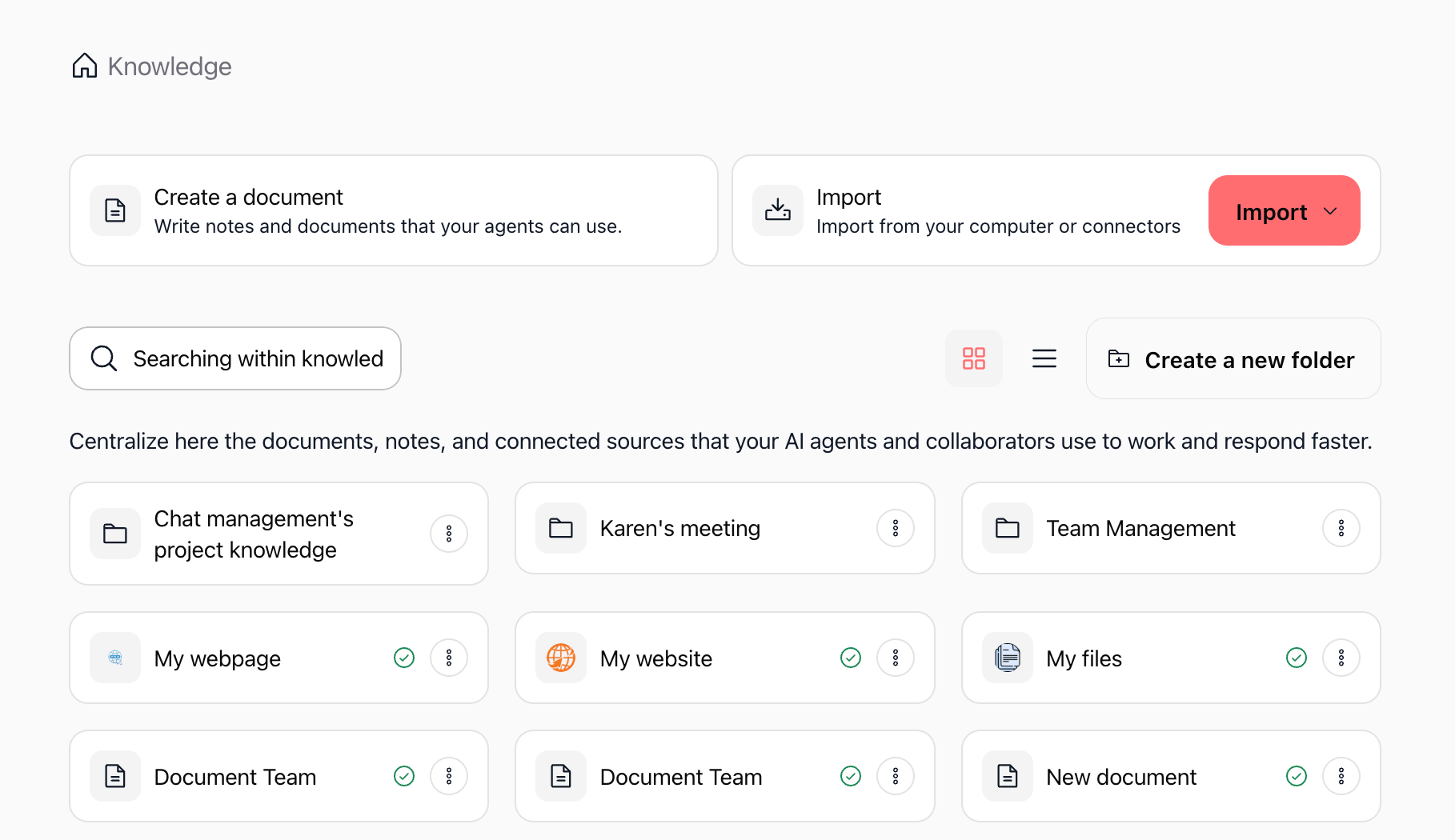
Vous pouvez alterner entre la Vue cartes et la Vue liste grâce aux icônes d'affichage situées dans la barre d'outils en haut à droite, à côté du bouton Créer un nouveau dossier.
Vue cartes
La vue cartes présente vos dossiers et documents sous forme de tuiles visuelles disposées en grille. Chaque carte affiche une icône indiquant la nature de l'élément (dossier, document, page web, fichier), son nom, son statut d'indexation et un menu d'action à trois points (⋯).
Vue liste
La vue liste structure vos éléments sous la forme de lignes compactes. Ce mode optimise la lisibilité et l'exploration de volumes documentaires importants.

4. Rechercher dans les connaissances
Vous pouvez effectuer des recherches dans toute votre base de connaissances afin de retrouver rapidement des dossiers, des fichiers ou des documents précis.
Ouvrir la recherche et consulter les éléments récents
Cliquez sur la barre de recherche située en haut de la page Connaissances, au-dessus de votre liste de documents. La fenêtre modale de recherche s'ouvre et affiche immédiatement les éléments Consultés récemment (dossiers, fichiers, pages web et documents).

Filtrer les résultats de recherche
Saisissez vos mots-clés dans le champ de recherche pour trouver vos sources par nom. Vous pouvez affiner l'affichage par type de contenu grâce aux filtres :
Tous – Affiche l'ensemble des éléments correspondants dans la base de connaissances.
Fichiers – Restreint les résultats aux fichiers importés (PDF, tableurs, documents Word, etc.).
Documents – Affiche uniquement les documents créés directement dans Swiftask.
Sources Web – Présente les pages web, sites et plans de site importés.
Partagés avec moi – Affiche exclusivement les éléments partagés par d'autres membres de votre équipe.
Rechercher à l'intérieur d'un dossier spécifique
Vous pouvez restreindre le périmètre de recherche à un dossier unique :
Survolez le dossier souhaité dans la liste de recherche ou sous Consultés récemment.
Cliquez sur le bouton Rechercher dans ce dossier situé à droite de la ligne du dossier.

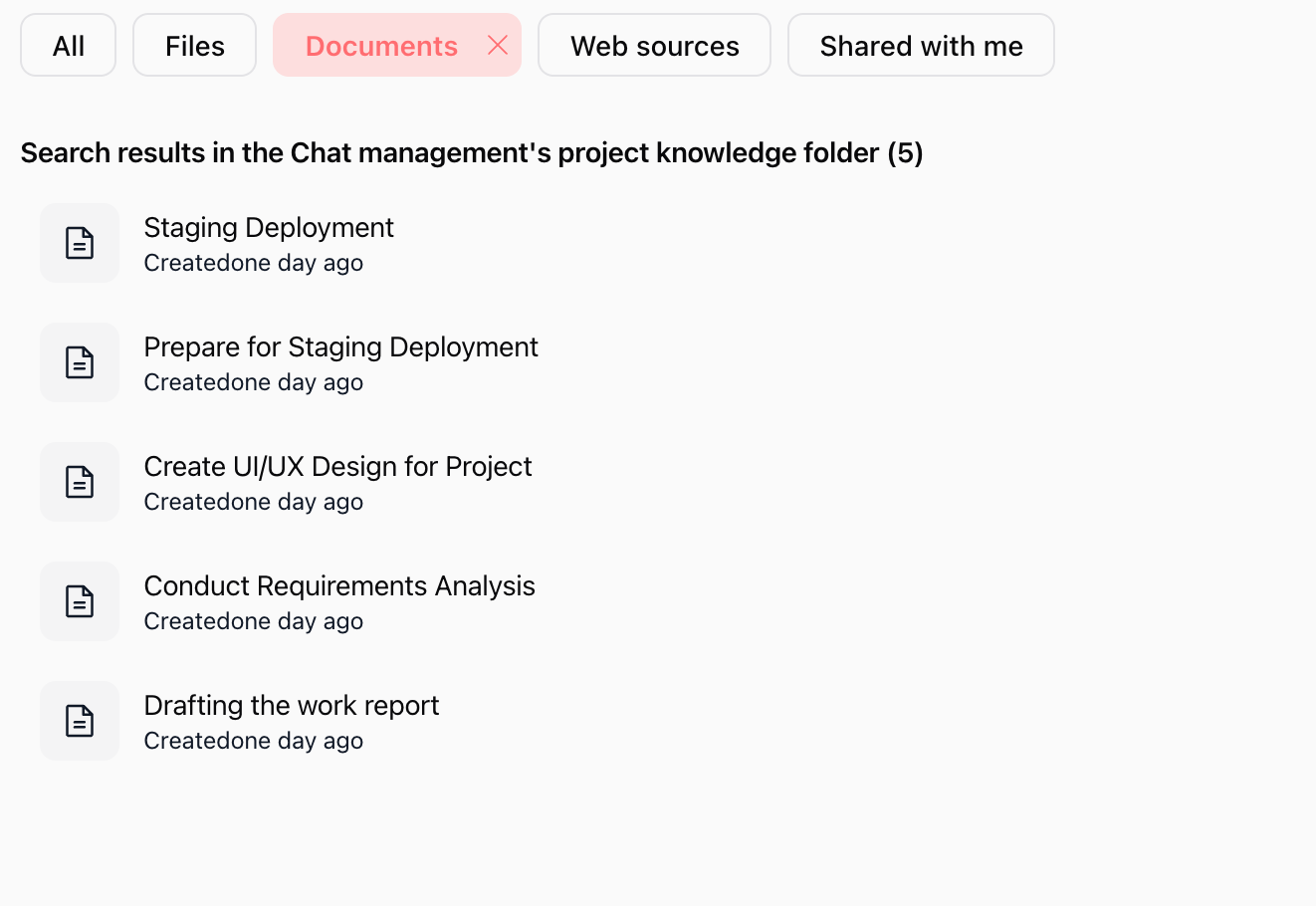
La barre de recherche intègre alors un badge au nom du dossier et liste les documents contenus dans celui-ci.

Sélectionnez un filtre (par exemple Documents) pour affiner la recherche au sein de ce dossier précis.
Cas d'usage pratiques
Portail d'intégration d'entreprise : Centralisez les livrets d'accueil, règles informatiques et avantages salariés dans un dossier dédié. Connectez ce dossier à un agent RH pour répondre aux questions des employés avec citations vérifiées.
Référentiel technique et produit : Regroupez vos documentations API, notes de version et schémas d'architecture. Permettez aux agents de support technique de retrouver instantanément les procédures de dépannage.
Partage documentaire multi-projets : Associez un dossier de directives de marque à un projet pour que l'ensemble des discussions de l'équipe exploitent les mêmes documents sans doublon.
Conseils et bonnes pratiques
Adoptez un nommage de dossier explicite : Choisissez des intitulés clairs (ex. Guides commerciaux ou Livrables clients T3) pour guider facilement vos collaborateurs et vos agents IA.
Sélectionnez la vue adaptée à vos besoins : Utilisez la vue cartes pour distinguer rapidement les types de contenus et la vue liste pour auditer efficacement des répertoires denses.
Maintenez des documents ciblés : Découper des sujets complexes en documents plus courts améliore significativement la précision de recherche sémantique des agents.
Dépannage
Un document importé n'apparaît pas dans la recherche :
Cause : L'indexation est toujours en cours ou le format du fichier n'est pas pris en charge.
Solution : Observez l'indicateur d'état sur la carte de l'élément ; attendez la coche verte de confirmation avant de lancer des requêtes.
Le bouton de création de dossier est inactif :
Cause : Vous ne possédez pas les droits de création ou modification sur la base de connaissances dans votre rôle actuel.
Solution : Rapprochez-vous d'un Administrateur ou Propriétaire pour ajuster vos autorisations.
Aucun élément visible dans « Partagé avec moi » :
Cause : Aucun collaborateur n'a configuré de partage spécifique avec votre compte.
Solution : Demandez au propriétaire de la ressource d'ouvrir le menu à trois points (
⋯), de choisir Partager le dossier et d'ajouter votre profil.
Ressources complémentaires
Dossiers de la base de connaissances – Structurer vos documents dans des répertoires imbriqués
Utiliser les connaissances – Exploiter vos sources documentaires dans Chat, les Agents et les Projets
Importer des documents / fichiers – Téléverser vos documents locaux
Importer un site web / page web – Indexer du contenu web public
Créer un Document – Rédiger des notes directement dans Swiftask
Importer depuis le cloud (Google Drive, Dropbox, SharePoint) – Connecter et synchroniser vos espaces de stockage cloud
Synchronisation automatique – Automatiser la mise à jour des sources cloud
Table de connaissances – Créer des tableaux de données structurées pour vos agents
Cela a-t-il été utile ?
Besoin d'aide supplémentaire ? Demander à l'équipe