Rattacher des compétences depuis le chat
Écrit par Stanislas
Dernière mise à jour Il y a 16 jours
Aperçu
Rattacher des compétences depuis le chat vous permet d'ajouter des outils et des intégrations à une conversation sans quitter le Chat ni modifier la configuration d'un agent.
Vous pouvez activer instantanément des compétences prêtes à l'emploi, parcourir l'intégralité de la bibliothèque de compétences, ou connecter des comptes tiers comme Google Calendar et Gmail — tout cela depuis la barre d'outils du champ de saisie.
C'est utile lorsque vous avez besoin de capacités supplémentaires à la volée, comme consulter un calendrier, envoyer un email ou connecter un outil externe, sans devoir tout préconfigurer sur un agent au préalable.
Prérequis
Pour rattacher des compétences depuis le chat, vous avez besoin de :
Un compte Swiftask avec accès à l'espace de travail.
Une conversation Chat active.
Pour les compétences qui se connectent à un service tiers (Gmail, Google Calendar, Microsoft 365, Outlook, etc.), les identifiants du compte correspondants.
L'autorisation d'utiliser la compétence si elle a été partagée en tant que Compétence d'espace de travail (Workspace Skill).
Guide étape par étape
1. Ouvrir le panneau des compétences du chat
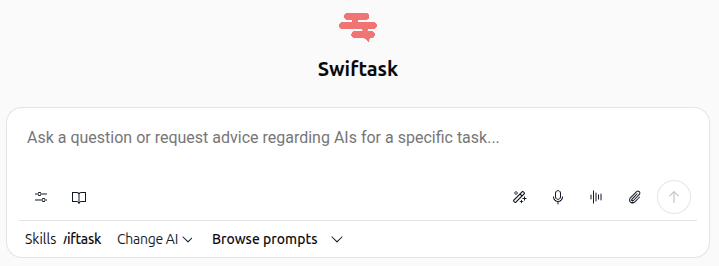
Dans le Chat, regardez la barre d'outils du champ de saisie. Cliquez sur l'icône Skills, affichée sous la forme « Skills » suivie du nom de l'agent actif.
2. Activer une compétence rapide
Le panneau Chat Skills s'ouvre et affiche une courte liste de compétences fréquemment utilisées — par exemple MCP Connector, Microsoft Outlook, Microsoft 365, Google Calendar et Gmail.
Cliquez sur le bouton bascule à côté d'une compétence pour l'activer pour cette conversation. Chaque compétence ajoute des capacités spécifiques à votre chat.

3. Parcourir la bibliothèque complète de compétences
Si la compétence dont vous avez besoin n'apparaît pas dans la liste rapide, cliquez sur Browse more skills en bas du panneau.

La bibliothèque s'ouvre avec deux onglets :
ALL – Toutes les compétences disponibles, organisées par catégorie (Intelligence artificielle, Gestion d'entreprise, Communication, et plus encore).
WORKSPACE SKILLS – Les compétences personnalisées déjà créées et partagées au sein de votre espace de travail.
Remarque : Si la compétence dont vous avez besoin existe déjà dans Workspace Skills, sélectionnez-la directement — vous n'avez pas besoin de la recréer. Pour créer une toute nouvelle compétence, consultez la documentation Skills (AI tools).
4. Ajouter une compétence
Cliquez sur Add à côté d'une compétence pour l'attacher à votre conversation. La compétence devient immédiatement disponible et apparaît dans la liste Attached skills sous la barre d'outils.

5. Configurer une compétence nécessitant un compte tiers
Certaines compétences, comme Google Calendar ou Gmail, nécessitent un compte connecté avant de pouvoir être utilisées. Cliquer sur la compétence ouvre la fenêtre Configure the skill.

Saisissez un nom dans le champ Tool Name pour identifier cette connexion (par défaut, le nom de la compétence).
Cliquez sur Connect à côté du champ du compte (par exemple « Google Calendar Account ») et connectez-vous avec votre compte tiers.
Cliquez sur Save une fois le compte connecté.
La compétence est maintenant prête à être utilisée pour le reste de la conversation.
Cas d'usage pratiques
Vérification rapide du calendrier — Attachez Google Calendar en cours de conversation pour demander à l'IA de consulter votre agenda et de proposer des créneaux de réunion.
Rédaction d'email à la volée — Activez Gmail pour que l'IA puisse rédiger et référencer des emails sans quitter le Chat.
Connexion externe ponctuelle — Utilisez MCP Connector pour relier un outil ou service externe pour une tâche ponctuelle.
Réutilisation d'une compétence d'espace de travail — Attachez une compétence personnalisée déjà créée par votre équipe (par exemple une compétence « Export content to PDF ») au lieu de la recréer.
Conseils et bonnes pratiques
N'attachez que les compétences nécessaires à la conversation en cours ; supprimez celles qui ne sont pas utilisées pour garder le panneau simple.
Une fois qu'un compte tiers est connecté, la connexion est réutilisée pour les conversations suivantes — vous n'aurez pas besoin de vous reconnecter chaque fois.
Vérifiez d'abord l'onglet WORKSPACE SKILLS avant de créer une nouvelle compétence ; quelqu'un de votre équipe l'a peut-être déjà créée.
Dépannage
La compétence dont j'ai besoin n'est pas dans la liste rapide — Il ne s'agit peut-être pas d'un raccourci fréquemment utilisé. Cliquez sur Browse more skills et recherchez-la par son nom.
La fenêtre « Configure the skill » me demande sans cesse de me reconnecter — La session de votre compte tiers a peut-être expiré. Cliquez à nouveau sur Connect et réauthentifiez-vous.
Je ne trouve pas une compétence personnalisée — Vérifiez l'onglet WORKSPACE SKILLS. La compétence n'a peut-être pas été partagée avec vous ; contactez l'administrateur de votre espace de travail.
Ressources complémentaires
Skills (AI tools) – Apprenez à créer et configurer de nouvelles compétences pour un agent.
Chat – Attaching files & documents – Ajoutez des fichiers à une conversation.
Cela a-t-il été utile ?
Besoin d'aide supplémentaire ? Demander à l'équipe