Synchronisation dans le cloud
Écrit par Stanislas
Dernière mise à jour Il y a 16 jours
Aperçu
La synchronisation dans le cloud de Swiftask relie automatiquement votre application desktop, la plateforme Web et vos appareils mobiles au sein d'un espace de travail unifié. Chaque enregistrement et transcription audio est transmis et stocké de manière sécurisée dans l'infrastructure cloud.
Ce système supprime les transferts manuels de fichiers et garantit que les mises à jour, corrections et synthèses IA restent parfaitement cohérentes partout. Vos collaborateurs disposant des autorisations appropriées peuvent consulter les enregistrements partagés dès la fin du traitement.
Prérequis
Pour utiliser la synchronisation dans le cloud, vous devez disposer de :
- Un compte Swiftask actif connecté sur l'ensemble de vos appareils.
- Une connexion internet stable pour téléverser et synchroniser les données de vos réunions.
- Les droits de lecture ou de modification nécessaires sur l'espace de travail partagé.
Guide étape par étape
- Connectez-vous à votre compte Swiftask sur l'application desktop, votre navigateur Web ou votre mobile.
- Enregistrez une réunion ou importez un fichier audio ; les segments audio sont transmis en continu vers le cloud.
- Ouvrez la section Meetings sur un autre appareil ou dans une nouvelle fenêtre de navigation.
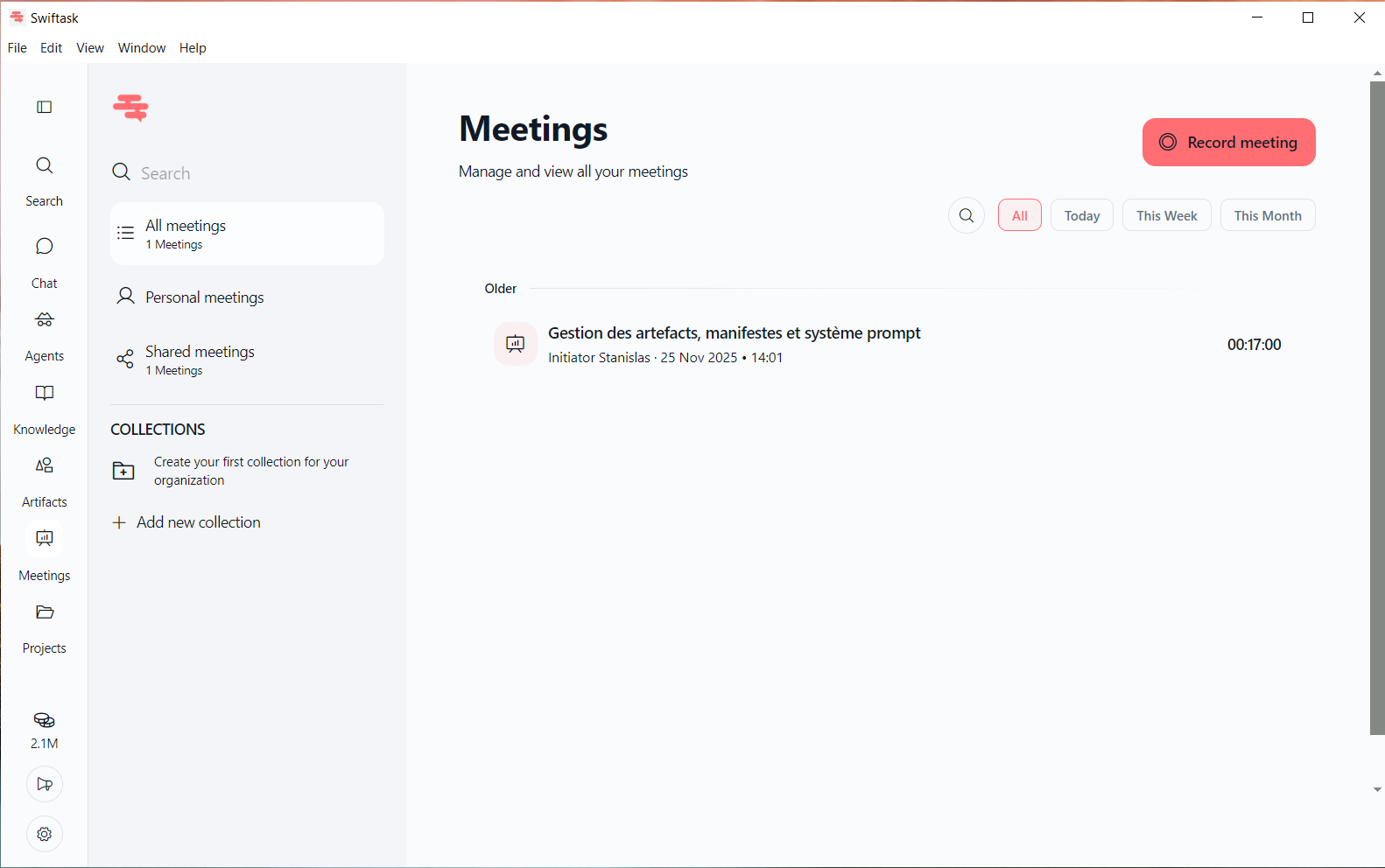
- Retrouvez votre réunion synchronisée dans All meetings ou Personal meetings.
- Ouvrez la transcription de la réunion pour afficher le texte synchronisé, les intervenants et les synthèses IA sur tous vos écrans.
Cas d'utilisation pratiques
- Continuité multi-appareils : Enregistrez une réunion client en présentiel sur votre ordinateur portable via l'application desktop, puis relisez la transcription sur mobile en déplacement.
- Accès équipe instantané : Enregistrez un débriefing interne sur votre poste de travail et permettez à vos collègues d'en extraire les plans d'action immédiatement depuis leur navigateur Web.
- Sécurité et reprise d'activité : Protégez vos échanges stratégiques contre les pannes d'ordinateurs grâce à la sauvegarde automatique dans le cloud.
Conseils et bonnes pratiques
- Gardez la même session : Utilisez le même compte utilisateur sur tous vos appareils pour que vos réunions personnelles et partagées restent synchronisées.
- Vérifiez la finalisation : Laissez l'enregistrement terminer son envoi avant d'éteindre votre ordinateur ou de couper votre connexion Wi-Fi.
- Partagez de manière sécurisée : Privilégiez les droits de collection et les liens de partage sécurisés plutôt que d'exporter manuellement des fichiers bruts.
Dépannage
- Réunion invisible sur le second appareil : Vérifiez que le même compte Swiftask est connecté sur les deux appareils et actualisez la page du navigateur.
- Synchronisation en attente ou bloquée : Rétablissez la connexion internet et laissez l'application ouverte 1 à 2 minutes pour finaliser la file d'attente.
- Erreur d'accès non autorisé : Demandez l'autorisation au propriétaire de la réunion ou à l'administrateur de l'espace si l'accès est restreint.
Ressources supplémentaires
- Introduction - Réunions assistées par l'IA – Découvrez toutes les fonctionnalités des réunions assistées par IA.
- Enregistrement de réunion – Apprenez à enregistrer des réunions sur desktop et Web.
- Analyser les transcriptions de réunions avec l'IA – Interrogez vos transcriptions, visionnez la vidéo et générez des rapports.
- Organisation par collection – Classez vos réunions synchronisées dans des collections dédiées.
Cela a-t-il été utile ?
Besoin d'aide supplémentaire ? Demander à l'équipe