Identité de marque
Écrit par Stanislas
Dernière mise à jour Il y a 16 jours
Centralisez votre identité de marque au niveau du workspace et appliquez-la automatiquement à vos agents. Le branding kit garantit une cohérence de ton, de visuels et de directives entre tous vos agents.
Attachez des ressources de marque (logos, couleurs, polices, voix, directives) à un agent, et elles seront automatiquement intégrées dans ses instructions système. Vous pouvez ajouter ou retirer des ressources à tout moment.
Introduction
Le branding kit est un système centralisé pour gérer l'identité visuelle et tonale de votre workspace.
Comment ça fonctionne :
Vous créez des ressources de marque une seule fois au niveau du workspace (logos, couleurs, polices, etc.). Ensuite, pour chaque agent, vous choisissez quelles ressources utiliser. Ces ressources sont automatiquement injectées dans le prompt système de l'agent, ce qui garantit une cohérence.
Pourquoi c'est utile :
Évitez de redéfinir votre identité pour chaque agent.
Maintenez une voix et un style visuels cohérents.
Modifiez une ressource une seule fois → elle se met à jour partout.
Contrôlez précisément ce que chaque agent utilise.
Prerequisites
Pour voir les ressources disponibles
Vous devez être membre du workspace.
Pour gérer les ressources (ajouter, modifier, supprimer)
Vous devez avoir la permission WORKSPACE_MANAGE_BRANDING_KIT assignée à votre rôle.
Pour attacher ou retirer des ressources à un agent
Vous devez avoir la permission WORKSPACE_MANAGE_BRANDING_KIT. Si l'agent est verrouillé, le retrait de ressources sera bloqué (voir section "Agent verrouillé" ci-dessous).
Step-by-step guide
Partie 1 : Créer les ressources de marque dans le workspace
Étape 1 : Accéder à la gestion du branding kit
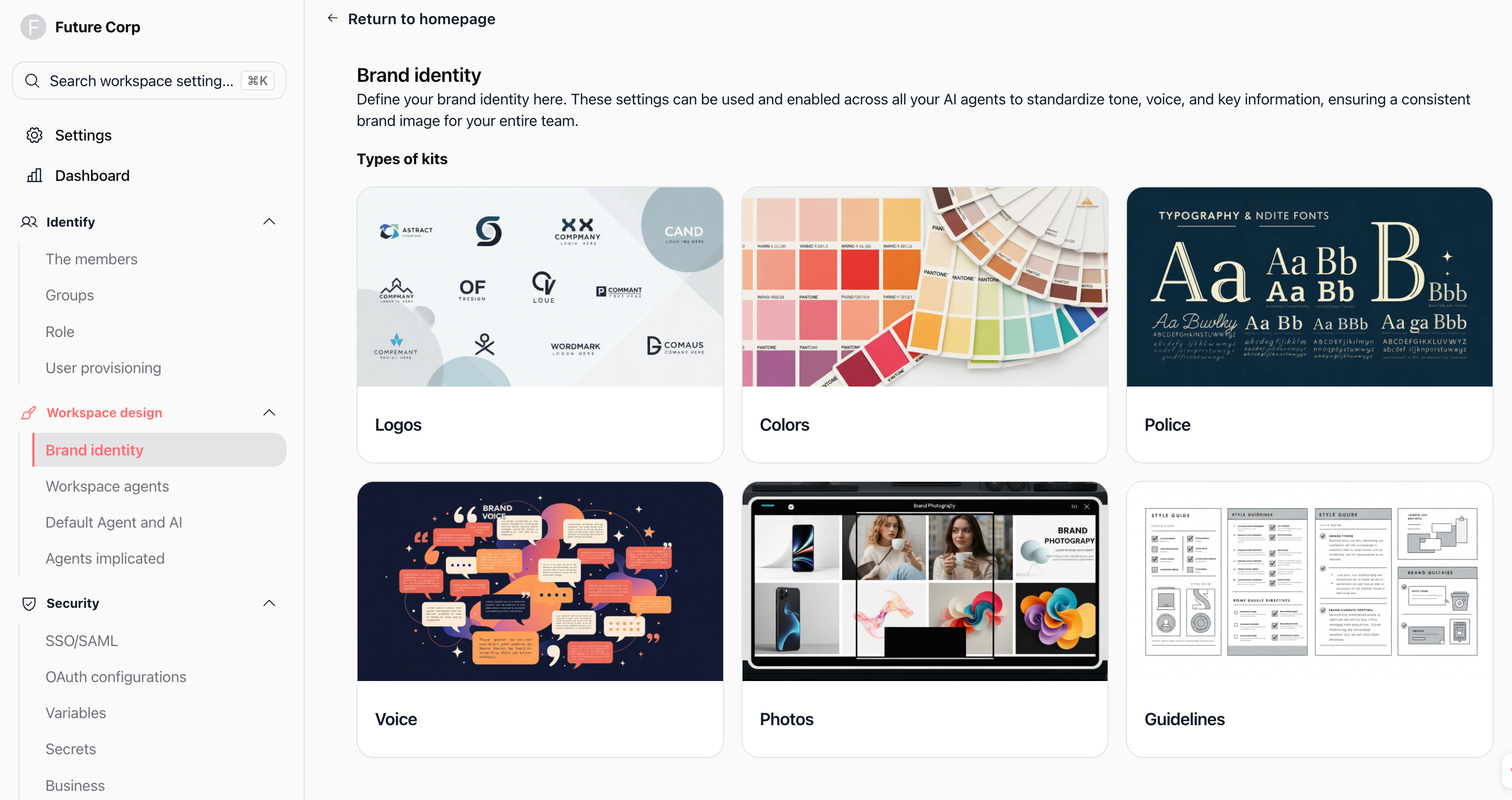
Allez dans Paramètres du workspace.
Cliquez sur Identité de marque (ou Branding kit).
Vous voyez 6 catégories : Logos, Couleurs, Polices, Voix, Photos, Directives.
Étape 2 : Ajouter une ressource
Choisissez une catégorie (ex : Logos).
Cliquez sur Ajouter ou + Nouvelle ressource.
Remplissez le formulaire :
Nom (obligatoire pour tous les types)
Selon le type :
Logo / Photo : téléchargez un fichier image (JPEG, PNG, GIF, WebP)
Couleur : choisissez une couleur (hex ou palette prédéfinie)
Police : entrez le nom ou le détail de la police
Voix : décrivez le ton (ex : "Professionnel, amical, direct")
Directive : écrivez vos règles de marque
Cliquez sur Enregistrer.
Étape 3 : Modifier ou supprimer une ressource
Pour modifier : cliquez sur l'icône crayon.
Pour supprimer : cliquez sur l'icône corbeille (confirmation requise).

Partie 2 : Sélectionner les ressources pour un agent
Étape 1 : Ouvrir la section branding kit de l'agent
Ouvrez l'agent que vous souhaitez configurer.
Allez dans Paramètres (ou Configuration) de l'agent.
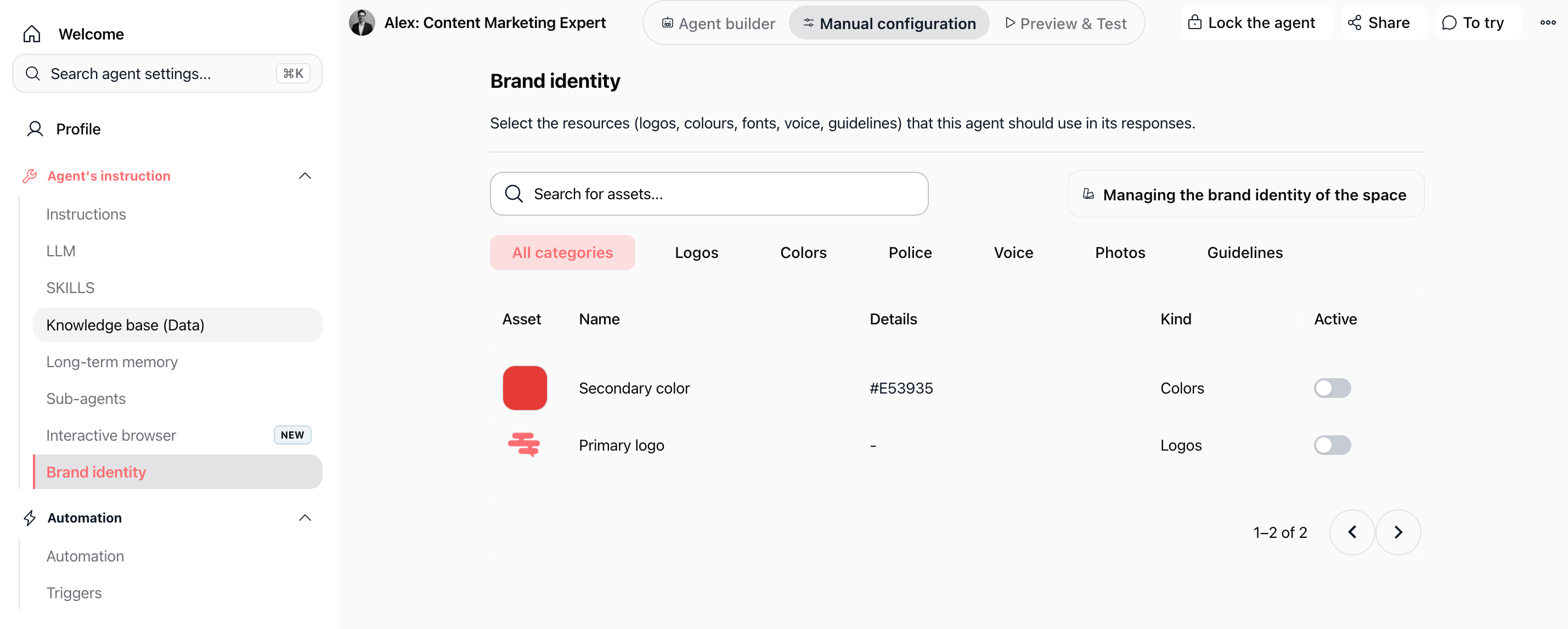
Cliquez sur Identité de marque.
Vous voyez une liste des ressources disponibles dans votre workspace.
Étape 2 : Filtrer les ressources (optionnel)
Utilisez les chips (boutons) pour filtrer par type : Logos, Couleurs, Polices, Voix, Photos, Directives.
Ou choisissez Toutes les catégories pour voir tout.
Utilisez la barre de recherche pour trouver une ressource par nom.
Étape 3 : Attacher une ressource
Trouvez la ressource que vous voulez utiliser.
Activez le switch "Utilisé" (ou "Actif").
La ressource est maintenant attachée à cet agent.
Étape 4 : Retirer une ressource
Désactivez le switch "Utilisé" pour la ressource.
La ressource est détachée de l'agent.
Note : Si l'agent est verrouillé, vous ne pouvez pas retirer de ressources. Vous devez d'abord le déverrouiller.
Types de ressources
Agent verrouillé : impact sur le branding kit
Lorsqu'un agent est verrouillé, certaines actions sont restreintes.
Pour le branding kit :
Attacher une ressource : ✅ Autorisé (pas de restriction).
Retirer une ressource : ✅ Autorisé (pas de restriction).
Comment le branding kit affecte les réponses de l'agent
Lorsque vous attachez des ressources à un agent :
Le backend enrichit le prompt système de l'agent avec ces ressources.
Les ressources sont groupées par type (logos, couleurs, polices, etc.) et injectées dans les instructions.
L'agent utilise ces informations pour générer des réponses cohérentes avec votre marque.
Important : La section du prompt contenant le branding kit est mise en cache pendant 5 minutes (300 secondes) par agent. Après une modification (attachement ou retrait), attendez jusqu'à 5 minutes pour voir l'intégralité du changement dans les réponses de l'agent.
Practical use cases
Cas 1 : Cohérence multi-agents dans une agence
Vous gérez plusieurs agents pour différents clients. Vous créez un branding kit pour chaque client au niveau du workspace (logo, couleurs, voix). Chaque agent sélectionne les ressources appropriées. Résultat : tous les agents parlent avec la voix du client et utilisent son identité visuelle.
Cas 2 : Mise à jour centralisée de la marque
Votre entreprise change de logo ou de palette de couleurs. Au lieu de reconfigurer chaque agent, vous mettez à jour la ressource une fois dans le workspace. Tous les agents utilisant cette ressource voient le changement automatiquement.
Cas 3 : Directives métier uniformes
Vous ajoutez une directive : "Toujours inclure un appel à l'action (CTA) dans les réponses." Vous l'attachez à 5 agents. Tous les 5 agents appliqueront cette règle sans configuration manuelle.
Cas 4 : Onboarding rapide d'un nouvel agent
Au lieu de tout configurer manuellement, vous créez un agent, puis vous sélectionnez rapidement les ressources de marque existantes. L'agent est prêt en quelques clics.
Tips & best practices
Commencez petit
Ajoutez d'abord un noyau de ressources : 1 logo + 2-3 couleurs principales + 1 description de voix + 1 directive clé. Vous pourrez toujours en ajouter.
Attachez au bon niveau
Définissez les ressources au niveau du workspace (une seule fois). Sélectionnez ensuite, pour chaque agent, uniquement ce qui lui est utile. Ne créez pas la même ressource plusieurs fois.
Nommez clairement
Utilisez des noms explicites : "Logo principal", "Bleu marque #0066CC", "Voix professionnelle-amicale", "Guideline CTA obligatoire". Cela facilite la recherche et la sélection.
Attendez le cache après une modification
Après avoir attaché ou retiré une ressource, attendez jusqu'à 5 minutes avant de tester complètement la réponse de l'agent. Le système met en cache les changements.
Testez avec une ressource simple d'abord
Avant d'attacher 10 ressources, testez avec une seule (ex : la voix). Vérifiez que l'agent l'utilise correctement, puis ajoutez progressivement.
Documentez votre branding kit
Gardez une note (interne ou dans votre workspace) avec la liste des ressources, leur objectif et les agents qui les utilisent. Cela aide à la maintenance.
Troubleshooting
FAQ
Q : Le branding kit affecte-t-il les réponses immédiatement ?
Oui, mais avec un délai possible. La section du prompt injectée par le branding kit est mise en cache pendant 5 minutes. Après une modification, attendez ce délai pour voir l'intégralité du changement.
Q : Qui peut créer et modifier les ressources du workspace ?
Les utilisateurs ayant la permission WORKSPACE_MANAGE_BRANDING_KIT.
Q : Qui peut attacher/détacher des ressources à un agent ?
Les utilisateurs ayant la permission WORKSPACE_MANAGE_BRANDING_KIT.
Q : Que se passe-t-il si je retire une ressource d'un agent ?
L'agent n'utilisera plus cette ressource dans son prompt système. Les réponses redeviennent indépendantes de cette ressource (après 5 minutes).
Q : Puis-je utiliser la même ressource pour plusieurs agents ?
Oui, c'est l'intérêt du système. Créez une ressource une fois et attachez-la à autant d'agents que vous le souhaitez.
Q : Quels formats d'image sont acceptés ?
JPEG, PNG, GIF, WebP.
Additional resources
Gestion des rôles et permissions – Découvrez comment attribuer
WORKSPACE_MANAGE_BRANDING_KIT.Configuration des agents – Apprenez à configurer d'autres aspects de vos agents.
Administration du workspace – Vue d'ensemble des paramètres du workspace.
Cela a-t-il été utile ?
Besoin d'aide supplémentaire ? Demander à l'équipe