Parcourir les modèles et agents IA depuis le Chat
Écrit par Stanislas
Dernière mise à jour Il y a 16 jours
La fenêtre Change AI est le point central pour choisir le moteur qui alimente votre conversation dans le Chat. Depuis un panneau unique, vous pouvez basculer entre des modèles d'IA de différents fournisseurs, lancer un agent spécialisé, ou accéder directement à un outil de création comme un diaporama ou un schéma.
Cette fonctionnalité résout un problème courant : avec des dizaines de modèles d'IA et d'outils disponibles, trouver le bon outil pour une tâche donnée peut prendre du temps. La fenêtre Change AI organise l'ensemble des options en catégories claires et vous permet de filtrer les modèles par fournisseur, niveau de confidentialité et région d'hébergement.
Présentation
Utilisez cette fonctionnalité pour :
Passer à un modèle d'IA plus puissant (ou plus économique) en cours de conversation
Trouver un modèle répondant à vos exigences de conformité et de confidentialité des données
Lancer un agent spécialisé plutôt qu'un modèle généraliste
Créer rapidement une présentation, une page web, un diagramme ou une image sans quitter le Chat
Prérequis
Un compte Swiftask actif avec accès au Chat
Certains modèles sont réservés à des forfaits spécifiques (Premium/Team) — un badge sur la carte du modèle l'indique clairement
Les administrateurs d'espace de travail peuvent restreindre l'accès à certains fournisseurs ou modèles selon les rôles ; si un modèle manque, contactez votre administrateur
Guide étape par étape
1. Ouvrez le Chat et repérez le sélecteur d'IA
Rendez-vous dans Chat depuis la barre latérale gauche. Au-dessus du champ de saisie, repérez le menu déroulant Change AI à côté de Browse prompts.

2. Cliquez sur « Change AI » pour ouvrir la fenêtre de navigation
Cliquez sur la flèche déroulante Change AI. Un panneau s'ouvre avec une barre de recherche en haut (« Type a word or describe what you want to do... ») et une rangée d'onglets de catégories en dessous.

3. Explorez les onglets de catégories
La fenêtre est organisée en neuf onglets. Cliquez sur un onglet pour parcourir son contenu :
Vous pouvez également taper directement dans la barre de recherche pour trouver un modèle, un agent ou un outil par son nom ou en décrivant votre besoin.
4. Outils intégrés : actions de création en un clic
Cliquez sur l'onglet Integrated tools pour accéder à des raccourcis de création directe, sans avoir à formuler de prompt préliminaire.
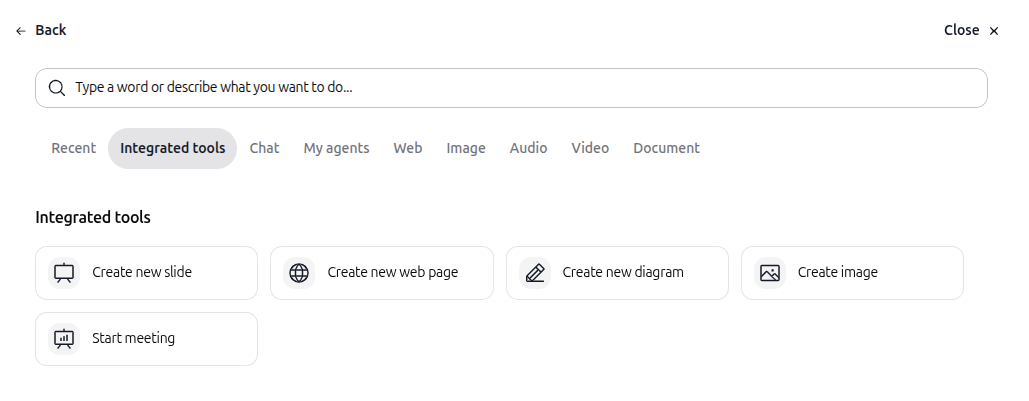
Outils disponibles :
Create new slide – Lance l'éditeur d'artéfacts pour concevoir une présentation
Create new web page – Ouvre l'éditeur d'artéfacts pour construire une page web ou un tableau de bord
Create new diagram – Ouvre l'outil de schématisation pour réaliser des flux, cartes mentales ou schémas
Create image – Ouvre l'espace de génération d'images à partir de votre description
Start meeting – Démarre un enregistrement de réunion directement depuis le Chat
Cliquer sur l'une de ces cartes vous dirige directement vers le flux de création correspondant, pré-configuré pour la tâche.
5. Chat : parcourir les modèles par fournisseur
Cliquez sur l'onglet Chat pour afficher l'ensemble des modèles d'IA conversationnels, regroupés par fournisseur. Chaque ligne affiche le logo de l'éditeur, son nom et le nombre de modèles disponibles.

Les fournisseurs disponibles incluent :
OpenAI (13 modèles)
Claude (9 modèles)
Google (7 modèles)
Scaleway (7 modèles)
Claude - Europe 🇪🇺 (5 modèles)
Mistral AI (4 modèles)
DeepSeek (2 modèles)
xAI (4 modèles)
Moonshot (Kimi) (2 modèles)
Qwen (3 modèles)
Z.AI (GLM) (1 modèle)
Cliquez sur une ligne de fournisseur pour afficher la liste de ses modèles, accompagnée de leur description et de leur coût (par exemple : « 2 / word »).
6. Filtrer par niveau de confidentialité
En haut à droite de l'onglet Chat, cliquez sur Privacy: All pour filtrer les modèles selon leur niveau de protection des données, symbolisé par des boucliers :

🛡️ 1 bouclier – Protection de base (modèle généralement hébergé hors UE, ex. États-Unis)
🛡️🛡️ 2 boucliers – Protection standard (hébergement au sein de l'UE, aligné RGPD)
🛡️🛡️🛡️ 3 boucliers – Protection maximale (hébergement souverain, garanties strictes de résidence des données)
Sélectionnez un niveau de bouclier pour afficher uniquement les modèles conformes à vos impératifs, ou laissez sur All pour visualiser tous les modèles.
7. Filtrer par région
À côté du filtre de confidentialité, cliquez sur Region: All pour filtrer les modèles en fonction de la zone géographique de leur hébergement.

Régions disponibles :
🌐 All – Aucune restriction géographique
🇪🇺 Europe
🇺🇸 North America
🇨🇳 Asia
Les filtres de confidentialité et de région fonctionnent de concert : vous pouvez par exemple combiner « 3 boucliers » et « Europe » pour identifier les modèles répondant à des exigences strictes de souveraineté.
8. Afficher les modèles d'un fournisseur spécifique
Cliquez sur un fournisseur (par exemple Claude - Europe) pour consulter la liste détaillée de ses modèles. Chaque carte affiche les icônes de boucliers et, le cas échéant, le drapeau de la région à côté du nom.

Par exemple, sous Claude - Europe, vous trouverez des modèles tels que « VertexAI - Claude Sonnet 5 » (3 boucliers, drapeau UE) ou « Bedrock - Claude Haiku 4.5 » (2 boucliers, drapeau UE), avec leurs coûts par mot respectifs. Utilisez la flèche Back pour revenir à la liste des fournisseurs.
9. Sélectionner un modèle, un agent ou un outil
Cliquez sur la carte du modèle, de l'agent ou de l'outil souhaité. La fenêtre Change AI se referme et votre champ de saisie dans le Chat est prêt à l'emploi avec votre choix actif. Vous pouvez changer de modèle à tout moment au fil de votre discussion.
Cas d'utilisation pratiques
Choisir un modèle conforme au RGPD pour des données RH
Vous devez synthétiser un document interne contenant des données personnelles. Ouvrez Chat → Change AI → onglet Chat → réglez Privacy sur « 3 shields » et Region sur « Europe » pour sélectionner un modèle dont les données restent en Europe.
Réutiliser rapidement un modèle d'image récent
Vous avez généré un visuel plus tôt et souhaitez utiliser le même modèle. Ouvrez Change AI → onglet Recent → cliquez sur la carte du modèle pour le réutiliser sans refaire de recherche.
Créer une présentation sans quitter le Chat
Vous avez besoin d'un diaporama rapide avant une réunion. Ouvrez Change AI → Integrated tools → Create new slide, puis décrivez directement votre contenu dans l'éditeur.
Basculer vers un agent spécialisé en cours d'échange
Vous échangez avec un modèle généraliste mais souhaitez l'expertise de votre agent marketing. Ouvrez Change AI → My agents (ou Recent) → cliquez sur la carte de l'agent pour basculer immédiatement.
Conseils et bonnes pratiques
Combinez les filtres pour les tâches sensibles : Associez Privacy et Region lors du traitement de données confidentielles ou réglementées.
Vérifiez le nombre de boucliers : Un nombre élevé de boucliers garantit un niveau supérieur de protection des données.
Utilisez la barre de recherche : Plutôt que de naviguer entre les onglets, décrivez directement votre tâche ou entrez un mot-clé dans la barre de recherche.
Faites attention aux badges Premium : Certains modèles requièrent un forfait Premium ou Team ; la carte l'indique distinctement.
Profitez de l'onglet Recent : C'est le moyen le plus rapide de retrouver les modèles et agents que vous utilisez fréquemment.
Dépannage
Problème : Un fournisseur ou un modèle attendu n'apparaît pas
Cause : L'administrateur de votre espace de travail a pu restreindre l'accès à certains fournisseurs ou modèles selon votre rôle.
Solution : Contactez votre administrateur d'espace pour demander l'accès.
Problème : J'ai sélectionné un modèle mais ne parviens pas à l'utiliser
Cause : Ce modèle requiert un abonnement supérieur (Premium ou Team) non actif sur votre compte.
Solution : Vérifiez le badge Premium sur la carte, puis mettez à niveau votre forfait ou choisissez un modèle accessible.
Problème : Aucun modèle ne s'affiche après avoir appliqué les filtres
Cause : La combinaison de filtres est trop restrictive (ex. « 3 shields » + « Asia » sans correspondance disponible).
Solution : Réinitialisez un ou deux filtres sur « All » pour élargir votre sélection.
Ressources supplémentaires
Chat – Premiers pas – Apprenez les bases du Chat et de son interface
Utilisation d'agents depuis le chat – Invoquez des agents IA spécialisés pour vos processus métier
Recommandation IA depuis le chat – Obtenez des suggestions automatiques de modèles adaptées à vos requêtes
Cela a-t-il été utile ?
Besoin d'aide supplémentaire ? Demander à l'équipe