Bibliothèque de prompts
Écrit par Stanislas
Dernière mise à jour Il y a 16 jours
Vue d'ensemble
La bibliothèque de prompts est un espace centralisé permettant de créer, stocker et organiser des modèles de prompts réutilisables directement dans le Chat. Plutôt que de réécrire des instructions fréquentes ou de fouiller dans l'historique de vos conversations, vous pouvez enregistrer des instructions structurées et les insérer dans votre discussion en un clic.
Les modèles prennent en charge les variables dynamiques signalées par le symbole #. Lorsque vous lancez un prompt contenant des variables, Swiftask vous invite à renseigner les champs requis, garantissant des résultats homogènes tout en s'adaptant à chaque tâche.
Prérequis
Un compte Swiftask actif avec accès à l'interface de Chat.
Aucun rôle ou plan particulier n'est requis ; la bibliothèque de prompts est disponible pour tous les utilisateurs.
Guide étape par étape
1. Accéder à la bibliothèque de prompts depuis le Chat
Rendez-vous dans le module Chat de Swiftask.
Au-dessus de la zone de saisie du message, cliquez sur Browse prompts à côté du sélecteur de modèle d'IA.
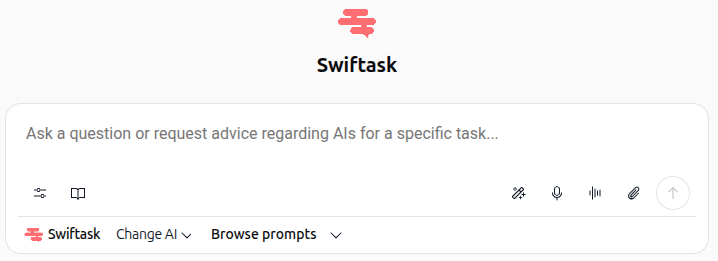
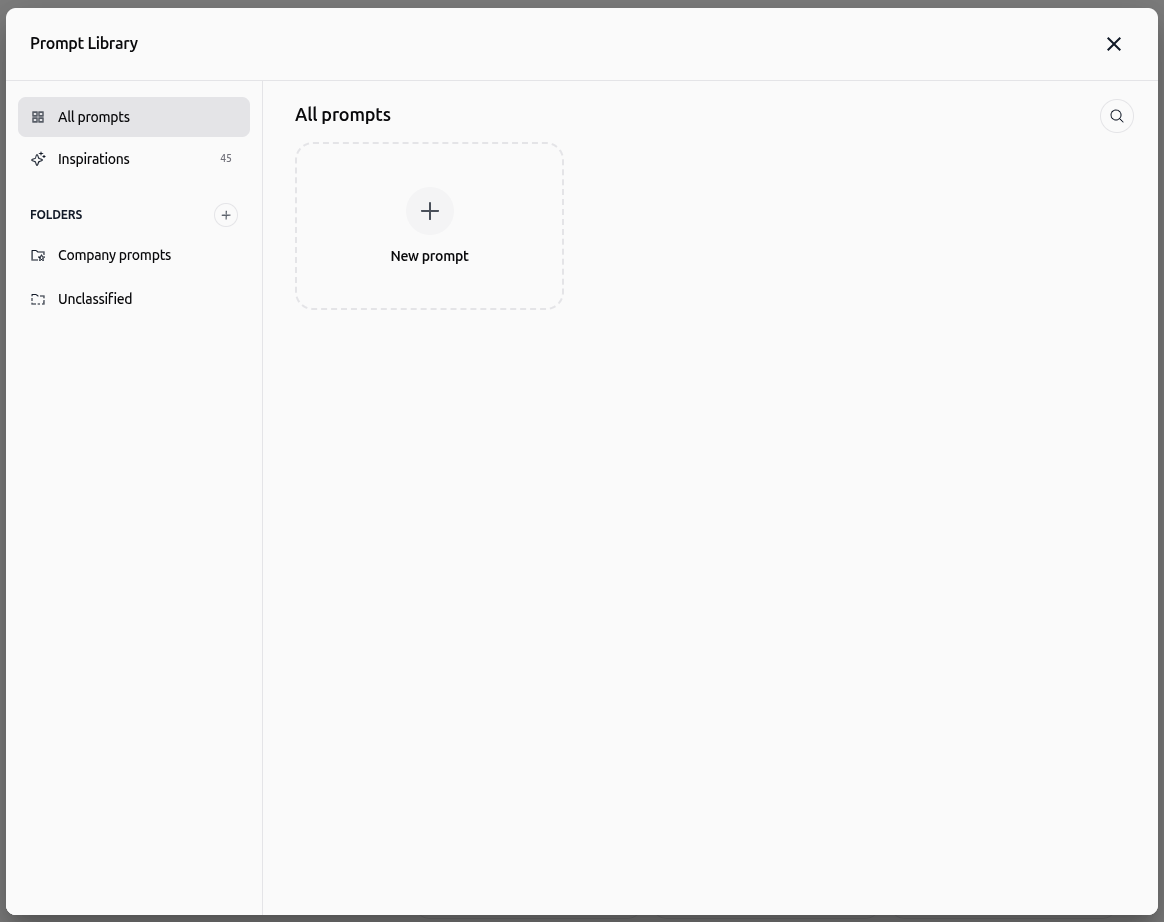
La fenêtre Prompt Library s'ouvre et affiche votre barre latérale de navigation, vos modèles existants ainsi que la barre de recherche.
2. Créer un modèle de prompt personnalisé avec des variables dynamiques
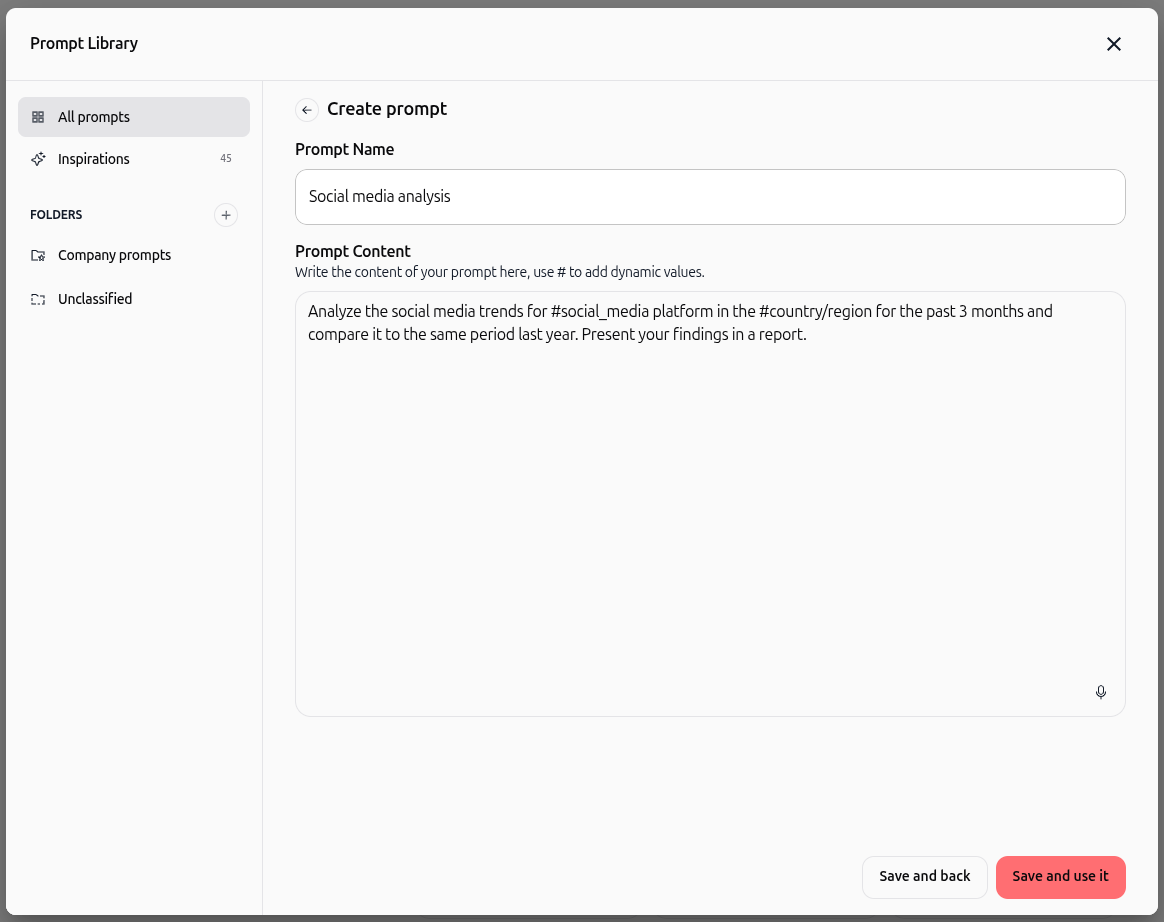
Dans la fenêtre de la bibliothèque, cliquez sur la carte + New prompt.
Dans le champ Prompt Name, saisissez un titre clair pour votre modèle.
Dans le champ Prompt Content, rédigez vos instructions.
Insérez des variables dynamiques en tapant
#directement suivi du nom de la variable (par exemple#social_mediaou#country).Choisissez l'option d'enregistrement :
Cliquez sur Save and back pour sauvegarder le modèle et revenir à la vue d'ensemble.
Cliquez sur Save and use it pour sauvegarder le modèle et l'insérer immédiatement dans votre conversation en cours.
3. Remplir les champs de contexte et lancer un prompt
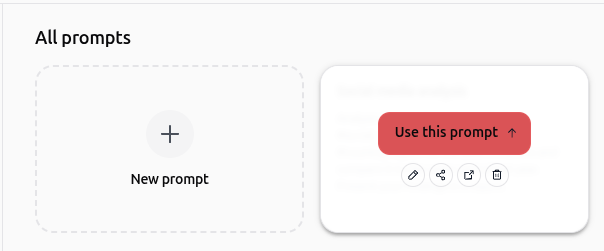
Dans la bibliothèque, survolez la carte du prompt et cliquez sur Use this prompt ↑.
Si le modèle comporte des variables
#, la section Fill prompt context apparaît.Renseignez la valeur souhaitée pour chaque variable.
Cliquez sur Use Prompt.
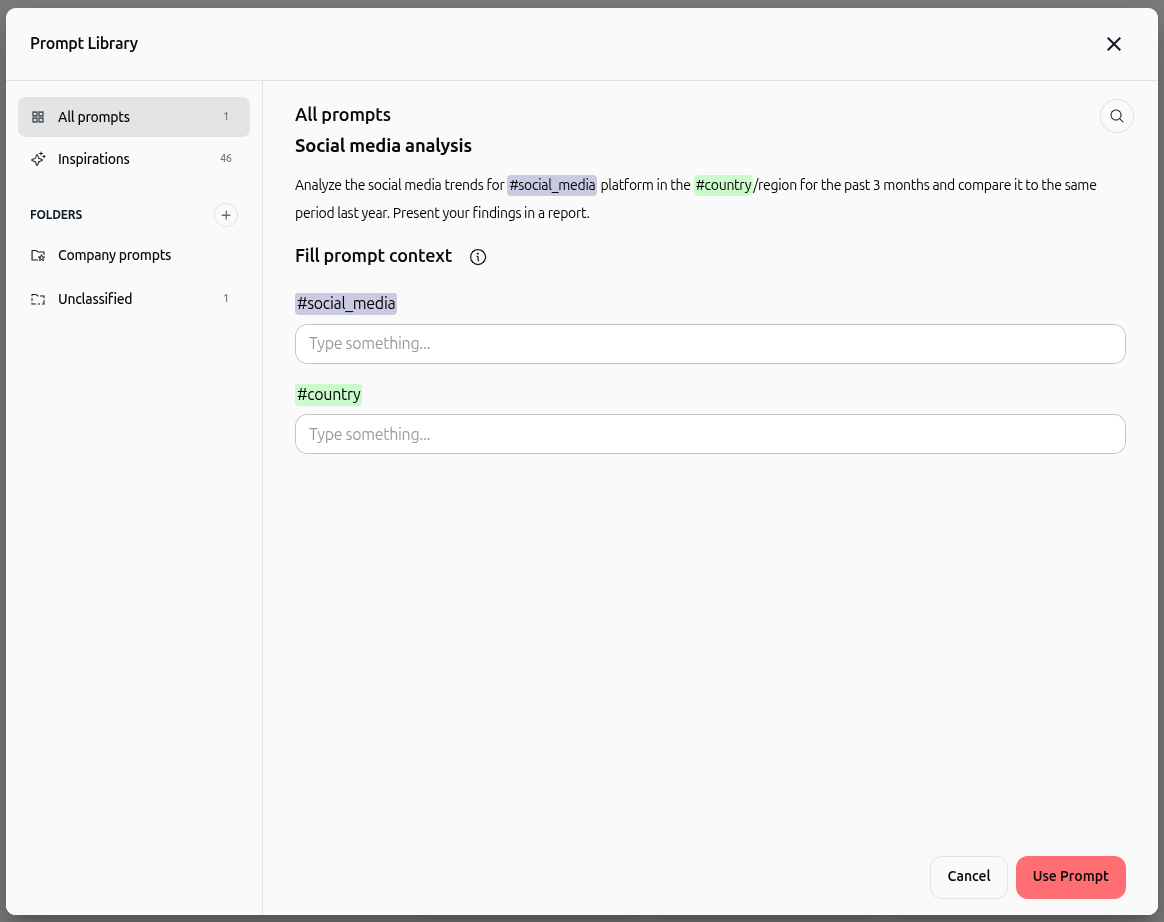
Swiftask remplace les variables par vos saisies et place l'instruction complète directement dans le champ de saisie du Chat.
4. Parcourir et utiliser les modèles d'inspiration
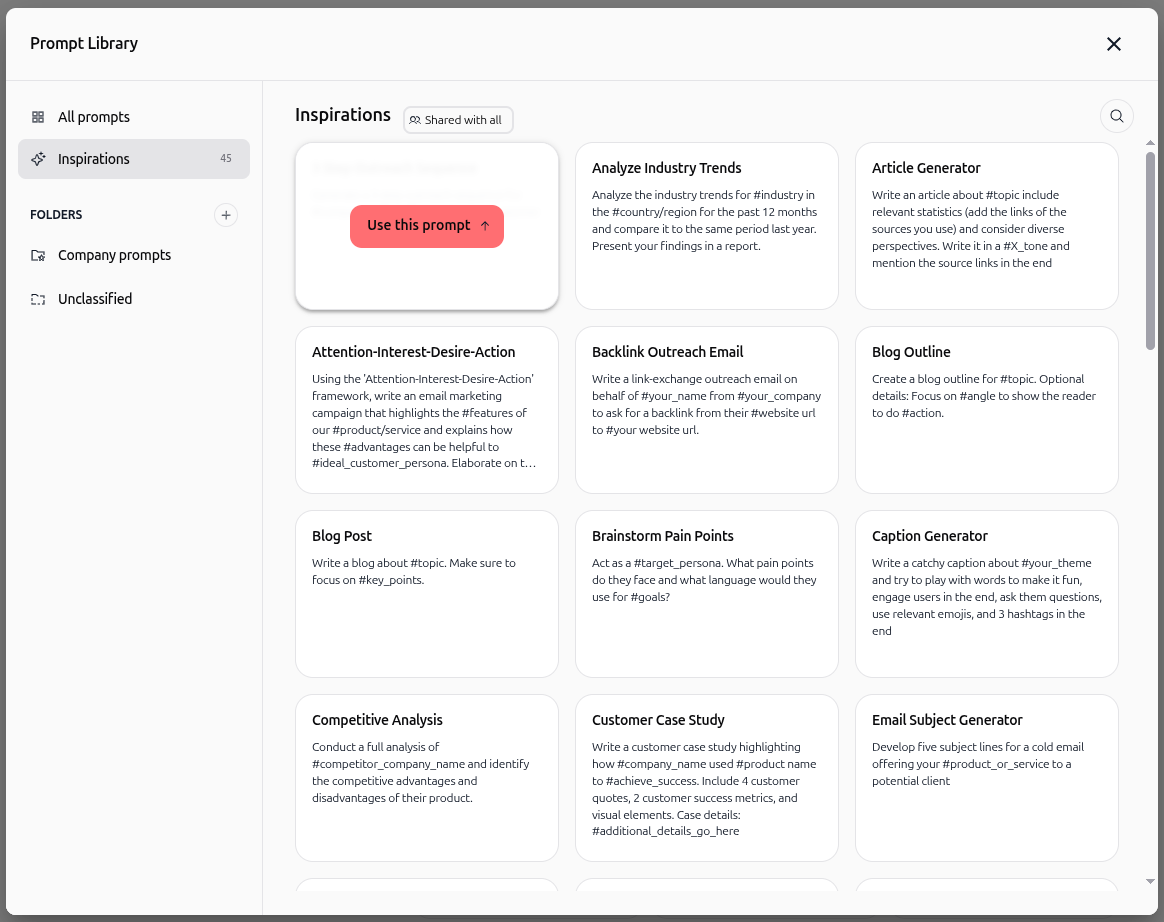
Dans la barre latérale gauche de la modale, cliquez sur Inspirations.
Explorez les modèles préconfigurés pour les cas d'usage courants en marketing, vente, rédaction et analyse.
Survolez la carte d'inspiration de votre choix et cliquez sur Use this prompt ↑ pour renseigner le contexte ou insérer directement le prompt dans le chat.
5. Organiser les prompts dans des dossiers
Dans le volet latéral gauche, sous FOLDERS, cliquez sur le bouton +.
Saisissez le nom du dossier et validez.
Les prompts sans dossier attribué sont conservés dans Unclassified.
Pour déplacer un prompt, survolez sa carte, cliquez sur l'icône Déplacer (icône dossier) et choisissez le dossier de destination.
6. Gérer et partager les modèles de prompts
Survolez n'importe quelle carte de prompt personnalisé pour afficher les options d'administration rapide :
Modifier (icône crayon) : Modifiez le nom du prompt, son contenu ou ses variables dynamiques.
Partager (icône de partage) : Partagez le modèle avec des collègues ou des groupes d'utilisateurs. Définissez les rôles d'accès :
User : Peut consulter et utiliser le prompt dans le chat.
Admin : Peut modifier le contenu, gérer les autorisations et attribuer des membres.
Owner : Contrôle absolu sur le modèle, y compris sa suppression définitive.
Déplacer (icône dossier) : Transférez le prompt vers un autre dossier.
Supprimer (icône corbeille) : Supprimez définitivement le prompt de votre bibliothèque.
Cas d'usage pratiques
Analyse de marché sur les réseaux sociaux
Créez un modèle tel que : Analyse la performance sur le réseau #social_media dans la zone #country au cours des 3 derniers mois. Compare les résultats avec le trimestre précédent.
Complétez la plateforme et la zone géographique au moment de lancer le prompt pour obtenir un rapport d'audit standardisé.
Réponses standardisées au support client
Rédigez un modèle de réponse réutilisable : Rédige une réponse professionnelle et cordiale au client traitant de #issue, en proposant la solution de contournement #workaround et en confirmant un suivi d'ici #timeline.
Maintenez des réponses uniformes et rassurantes à l'échelle de l'équipe.
Rédaction d'articles de blog
Créez un modèle de plan d'article : Génère un plan d'article détaillé sur le thème #topic ciblant le public #audience, avec un ton #tone et 5 parties clés.
Accélérez la production de contenu tout en adaptant l'angle éditorial à vos personas.
Conseils et bonnes pratiques
Nommez clairement vos variables : Privilégiez des noms explicites tels que
#nom_produitou#public_cibleplutôt que#var1afin de rendre le formulaire de contexte intuitif.N'insérez pas d'espace dans les balises : Les variables dynamiques ne doivent pas comporter d'espace (utilisez
#intitule_posteau lieu de#intitule poste).Structurez par équipe ou projet : Créez des dossiers thématiques dédiés pour les ventes, le marketing et le support afin de garder une bibliothèque lisible.
Consultez les inspirations : Utilisez l'onglet Inspirations pour découvrir des architectures de prompts efficaces avant d'en concevoir de nouveaux.
Dépannage
Les champs de variables dynamiques ne s'affichent pas
Cause : Un espace a été inséré entre le
#et le nom de la variable, ou une ponctuation spécifique a corrompu la balise.Solution : Modifiez le modèle pour vérifier que les noms de variables suivent immédiatement le symbole
#(ex. :#nom_entreprise).
Le prompt n'apparaît pas dans la liste
Cause : Le prompt a été classé dans un dossier spécifique ou se trouve dans Unclassified.
Solution : Consultez All prompts ou utilisez l'icône de recherche en haut à droite pour rechercher le modèle par son titre.
Ressources complémentaires
Get started in Chat
Chat – Attaching files & documents
AI recommendation from chat
Cela a-t-il été utile ?
Besoin d'aide supplémentaire ? Demander à l'équipe