Réponse IA
Dernière mise à jour Il y a 16 jours
Vue d'ensemble
La fonctionnalité Réponse IA de l'extension Chrome Swiftask intègre la génération intelligente de texte directement dans les champs de saisie de votre navigateur. Elle analyse le contexte des discussions, des commentaires et des messages pour produire des réponses pertinentes et cohérentes sans quitter votre onglet actif.
Plutôt que d'alterner entre Swiftask et vos applications externes, vous pouvez déclencher la rédaction assistée par IA directement dans Gmail, la messagerie LinkedIn, les commentaires Facebook et d'autres formulaires web en un seul clic.
Prérequis
Avant d'utiliser la fonctionnalité Réponse IA, assurez-vous d'avoir :
Google Chrome installé sur votre ordinateur.
L'extension Chrome Swiftask installée et épinglée à la barre d'outils de votre navigateur.
Un compte Swiftask actif connecté via l'extension.
L'accès à n'importe quel forfait Swiftask (Gratuit, Pro, Team Starter, Team Growth ou Personnalisé).
Guide étape par étape
1. Repérer le bouton d'action IA dans n'importe quel champ web
Rendez-vous sur toute plateforme ou page web contenant un message, un fil de discussion ou une section de commentaires. Swiftask intègre automatiquement un bouton dédié à côté de la barre d'outils de saisie standard :
Dans les messageries comme Gmail, cliquez sur le bouton AI Write situé dans la barre d'outils de rédaction.

Dans les flux de réseaux sociaux comme Facebook, cliquez sur le bouton AI reply situé sous la zone de commentaire.

Dans les interfaces de messagerie comme LinkedIn, cliquez sur le bouton AI reply situé dans la barre d'actions du chat.

2. Saisir vos instructions de réponse
Cliquer sur AI reply ou AI Write ouvre une fenêtre flottante d'assistance :
Prenez connaissance du contexte automatiquement capturé à partir du fil ou de la discussion.
Dans le champ de saisie How would you like to respond?, décrivez brièvement l'intention, le ton ou les points clés de votre message.
Si vous le souhaitez, cliquez sur l'icône de microphone pour dicter vos instructions à la voix.
Sélectionnez votre modèle d'IA ou agent personnalisé préféré dans le menu déroulant inférieur.
Cliquez sur l'icône d'envoi (flèche vers le haut) pour générer la réponse.
3. Vérifier et insérer le texte généré
Une fois la réponse générée par l'IA, vous pouvez l'examiner avant de l'ajouter à votre brouillon :
Lisez la réponse générée dans la carte d'aperçu de l'assistant.
Pour affiner la réponse, saisissez des instructions complémentaires dans le champ inférieur.
Cliquez sur l'icône de copie pour copier le texte dans votre presse-papiers, ou cliquez sur Insert → pour injecter automatiquement le message dans votre champ de texte.
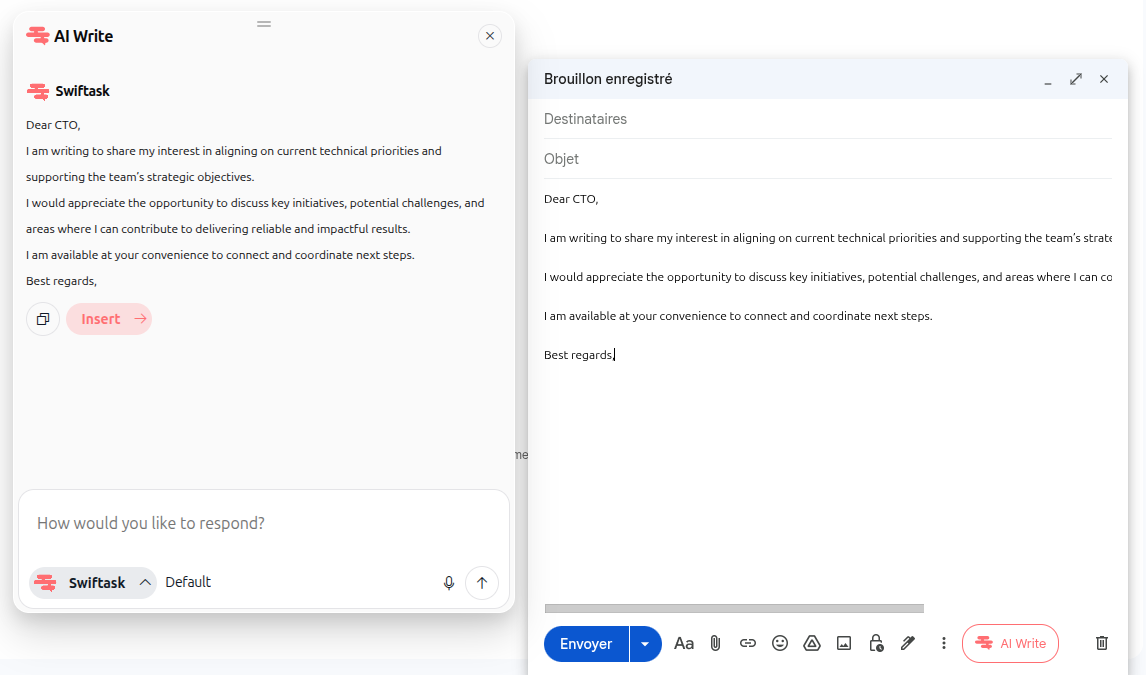
Effectuez d'éventuels ajustements manuels finaux directement dans le champ de saisie et envoyez votre message.
Cas d'usage pratiques
Répondre aux commentaires sur les réseaux sociaux : Rédigez rapidement des réponses polies et engageantes aux questions ou avis sur vos publications Facebook ou LinkedIn en conservant un ton homogène.
Traiter des demandes professionnelles : Générez des réponses soignées aux messages privés LinkedIn et demandes de contact à partir de l'historique des échanges.
Rédiger des e-mails : Transformez des notes rapides en e-mails professionnels structurés ou messages de suivi dans Gmail sans ouvrir d'autre onglet.
Réponses pour le support client : Apportez des réponses précises aux questions fréquentes sur des centres d'assistance web, forums ou espaces communautaires.
Conseils et bonnes pratiques
Précisez votre intention : Ajouter des indications comme "Refuser poliment et proposer mardi prochain à 14h" permet à l'IA d'inclure des détails précis dans la réponse.
Changez de modèle selon vos besoins : Utilisez le sélecteur de modèle pour basculer vers un modèle à raisonnement avancé ou un agent dédié aux réponses techniques.
Relisez avant d'insérer : Utilisez le bouton Insert → pour une intégration instantanée, tout en prenant le temps d'ajuster les éléments de personnalisation avant l'envoi.
Dépannage
Le bouton Réponse IA n'apparaît pas :
Cause : La page web a chargé avant l'initialisation de l'extension, ou l'extension ne dispose pas des autorisations sur ce site.
Solution : Actualisez la page (
Ctrl + RouCmd + R), vérifiez que l'extension est active danschrome://extensionset que vous êtes bien connecté.Le texte généré ne s'insère pas :
Cause : Le champ d'écriture actif a perdu le focus ou emploie un éditeur de texte enrichi non standard.
Solution : Cliquez une fois à l'intérieur du champ de saisie cible, ou cliquez sur l'icône de copie dans la fenêtre d'assistance et collez manuellement avec
Ctrl + VouCmd + V.L'extension demande de se connecter :
Cause : Votre session Swiftask a expiré.
Solution : Cliquez sur l'icône de l'extension Swiftask dans la barre d'outils de votre navigateur, reconnectez-vous, puis rechargez la page web.
Ressources complémentaires
Cela a-t-il été utile ?
Besoin d'aide supplémentaire ? Demander à l'équipe