Discuter et collaborer en tâche
Écrit par Stanislas
Dernière mise à jour Il y a 16 jours
Vue d'ensemble
Le chat de tâche offre un espace de conversation dédié pour chaque tâche de votre projet. Plutôt que de disperser les échanges dans des fils d'e-mails ou des messageries externes, les discussions restent directement rattachées à la tâche elle-même.
Les membres de l'équipe et les agents IA disposent d'un accès immédiat au contexte complet de la tâche, incluant sa description, ses responsables, ses échéances et son historique. Cela évite d'avoir à réexpliquer le contexte et garantit une exécution coordonnée.
Prérequis
Un compte d'espace de travail Swiftask actif.
Un accès à un projet avec les autorisations Membre, Administrateur ou Propriétaire (les Lecteurs disposent d'un accès en lecture seule).
Au moins un agent IA disponible dans l'espace de travail pour lui déléguer des tâches.
Guide étape par étape
1. Créer une tâche avec traitement immédiat par l'agent
Accédez à la section Projets depuis la barre latérale gauche et ouvrez votre tableau de projet.
Cliquez sur + Add task dans la section cible (comme In Progress ou To Do).
Saisissez le titre de votre tâche et vos instructions dans la fenêtre de création.
Activez l'option Let agent work on it immediately si vous souhaitez que l'agent sélectionné commence à traiter la demande et réponde dès la création de la tâche.
Choisissez votre agent IA via Change AI ou sélectionnez un modèle de prompt via Browse prompts, puis cliquez sur le bouton rouge Send.

2. Ouvrir et interagir dans le chat de tâche
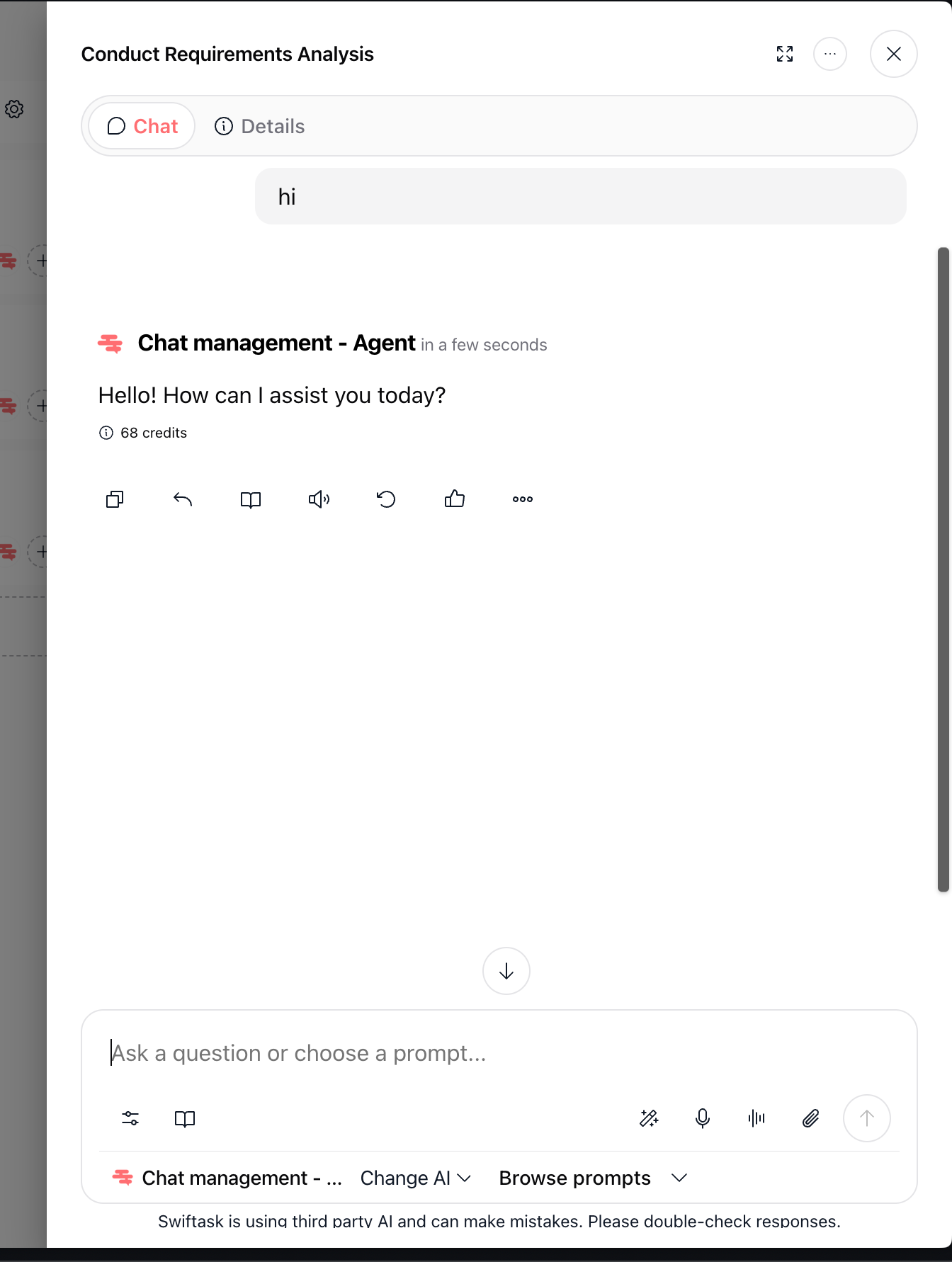
Cliquez sur la carte d'une tâche pour ouvrir sa fenêtre modale.
Sélectionnez l'onglet Chat en haut de la fenêtre.
Consultez l'historique des échanges ou la réponse générée en temps réel par l'agent IA assigné.
Saisissez votre message dans le champ d'entrée en bas et cliquez sur le bouton Send.
3. Consulter et mettre à jour les détails de la tâche
Dans la fenêtre de la tâche, cliquez sur l'onglet Details.
Modifiez les attributs de la tâche tels que les responsables (Assignees), les dates (Dates), le projet (Project), la section (Section), les étiquettes (Labels) ou la description (Description).
Ajoutez des éléments de liste sous Subtask pour décomposer les livrables.
Cliquez sur le menu à trois points (…) en haut à droite pour accéder aux actions comme Mark as complete ou Delete.

4. Basculer entre la vue modale et la vue fractionnée plein écran
En haut à droite de la fenêtre de la tâche, cliquez sur l'icône d'agrandissement (⤢) pour basculer en plein écran.
L'interface affiche la conversation centrale aux côtés d'un panneau latéral droit dédié aux détails de la tâche (Task Details).
Utilisez les raccourcis de navigation dans l'en-tête supérieur : Back to Chat management, Share, Edit agent ou New chat.

5. Formater vos messages
Mettez en forme votre texte directement dans la zone de saisie à l'aide de la syntaxe Markdown :
Gras : encadrez le texte par des astérisques doubles (
**team**).Italique : encadrez le texte par des astérisques simples (
*win*).
Utilisez la barre d'outils inférieure pour ajuster les paramètres, choisir un prompt, dicter un message au microphone ou joindre des documents.

Envoyez le message pour afficher le texte mis en forme dans le fil de conversation.

6. Répondre en fil à un message spécifique
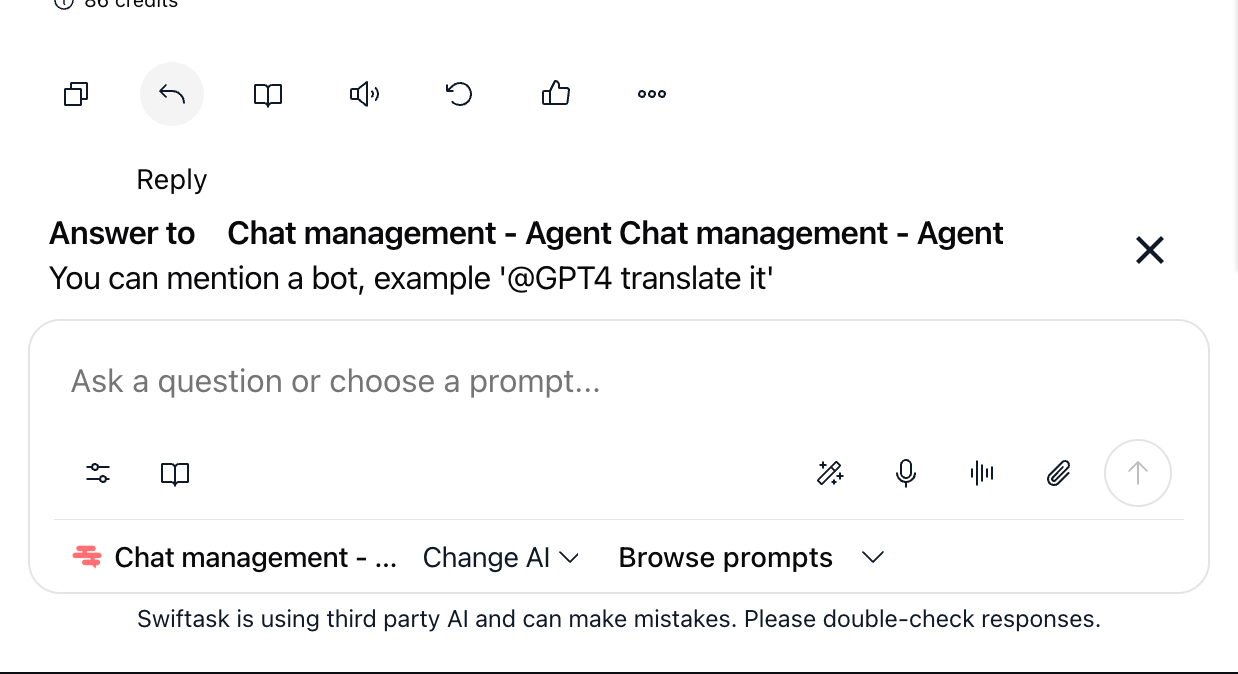
Survolez le message auquel vous souhaitez faire référence et cliquez sur l'icône Reply.
Un bandeau de citation Answer to [Expéditeur] apparaît au-dessus du champ de saisie avec le texte cité.
Rédigez votre réponse et envoyez-la pour rattacher clairement vos propos à une instruction ou question précise.
7. Supprimer des messages
Survolez le message que vous souhaitez effacer.
Cliquez sur les trois points (…) sur la barre d'actions du message.
Cliquez sur Delete pour supprimer définitivement le message de la conversation.

8. Parcourir l'historique et les sessions passées
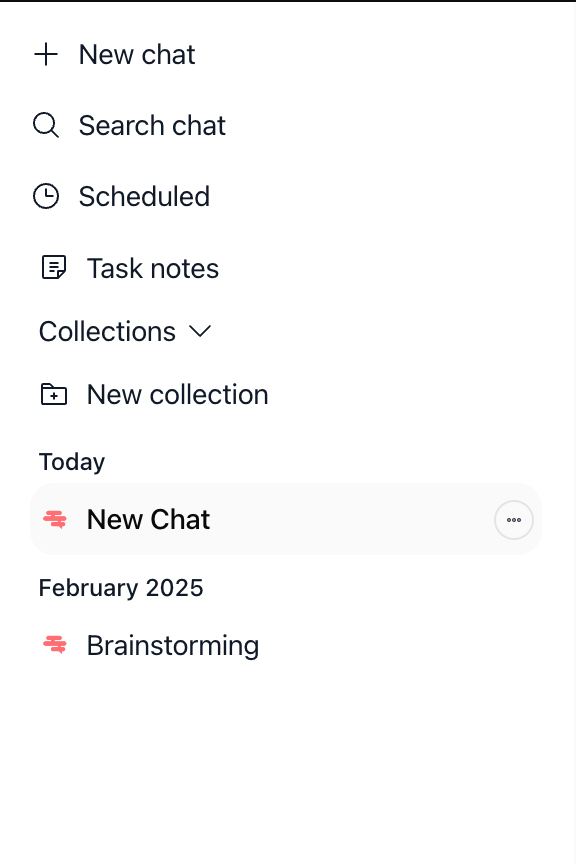
Ouvrez la barre latérale gauche pour consulter vos conversations récentes regroupées par période (comme Today ou les mois passés).
Cliquez sur une session précédente pour charger instantanément l'historique de discussion.
Utilisez le menu à trois points à côté d'une session pour gérer ses paramètres ou la renommer.
9. Rechercher et filtrer les conversations
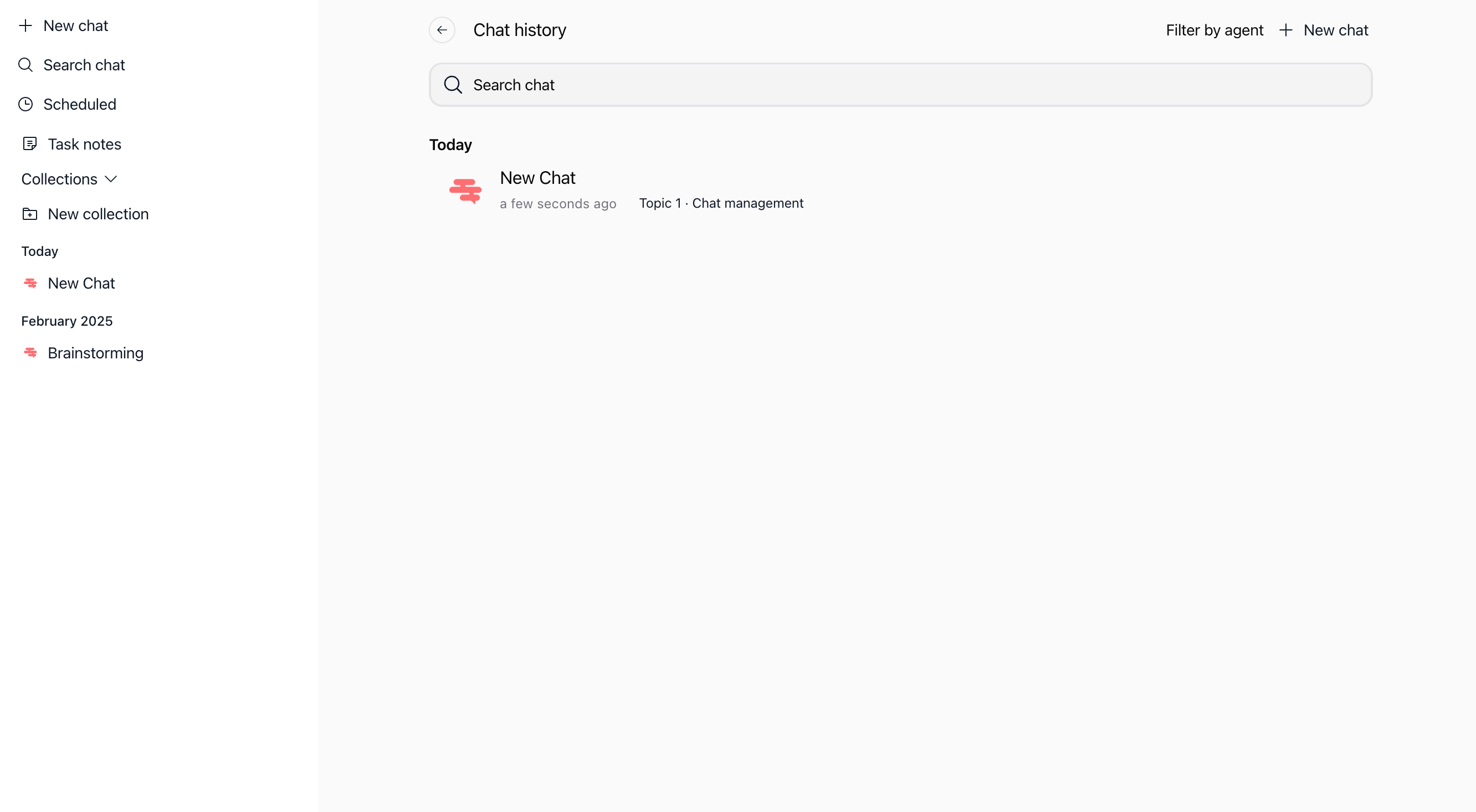
Cliquez sur Search chat dans la barre latérale pour ouvrir le tableau de bord complet de l'historique.
Saisissez vos mots-clés dans la barre de recherche Search chat pour localiser des messages précis.
Utilisez le filtre Filter by agent pour isoler les conversations gérées par un assistant IA donné.
Cas d'usage pratiques
Lancement automatisé de tâche : Créez une tâche comme « Déploiement en préproduction », activez « Let agent work on it immediately », et laissez votre agent préparer automatiquement la note de version et la checklist.
Revue de conception contextualisée : Partagez des maquettes et recueillez les retours de vos collègues et agents de design directement dans le chat de tâche, sans quitter le tableau Kanban.
Analyse collaborative des besoins : Documentez les exigences des parties prenantes dans l'onglet Détails, puis générez les user stories avec votre équipe dans l'onglet Chat.
Conseils et bonnes pratiques
Exploitez le déclenchement immédiat : Activez « Let agent work on it immediately » pour les tâches récurrentes où l'agent peut préparer un premier livrable sans attendre.
Utilisez les citations dans les fils actifs : Lorsque plusieurs collaborateurs interviennent sur une tâche, cliquez sur Reply pour contextualiser précisément chaque réponse.
Maintenez les détails de la tâche à jour : Renseignez les liens, assignations et dates clés dans l'onglet Détails afin que l'agent et vos collaborateurs s'appuient toujours sur des informations fiables.
Dépannage
L'agent ne répond pas automatiquement : Vérifiez si l'option « Let agent work on it immediately » était bien activée lors de la création de la tâche. Si ce n'est pas le cas, envoyez un prompt dans l'onglet Chat ou mentionnez l'agent.
Impossible de supprimer un message : Assurez-vous d'essayer de supprimer votre propre message. Les autorisations de l'espace de travail empêchent les membres de supprimer les messages rédigés par d'autres personnes.
Le panneau de détails n'est pas visible à côté du chat : Cliquez sur l'icône d'agrandissement (⤢) dans l'en-tête de la modale pour passer en plein écran, où le panneau de détails s'affiche à droite.
Ressources supplémentaires
Cela a-t-il été utile ?
Besoin d'aide supplémentaire ? Demander à l'équipe