Dossiers de la base de connaissances
Écrit par Stanislas
Dernière mise à jour Il y a 16 jours
Aperçu
Les dossiers constituent la structure d'organisation de la base de connaissances Swiftask. Ils vous permettent de regrouper des documents, fichiers et sources de données liés dans des répertoires structurés, plutôt que de tout laisser dans une liste unique.
Vous pouvez créer des sous-dossiers à plusieurs niveaux pour refléter l'organisation de vos équipes, clients ou projets. Les dossiers prennent également en charge la gestion des accès avec l'héritage des permissions, l'attribution par groupe et un journal d'audit historique.
Utilisez les dossiers pour organiser vos documents par projet, restreindre l'accès aux ressources sensibles et suivre les modifications apportées à vos contenus partagés.
Prérequis
Avant de gérer des dossiers dans la base de connaissances, assurez-vous de disposer de :
Un compte Swiftask actif (inscription sur swiftask.ai)
L'accès à la section Connaissances dans la barre latérale
Les permissions d'espace de travail pour créer, modifier ou partager des ressources de la base de connaissances (configurées par un Propriétaire ou un Administrateur)
Guide étape par étape
1. Accéder à la base de connaissances
Cliquez sur Connaissances dans le menu latéral gauche. Vous accédez au répertoire principal affichant vos dossiers et documents existants.
2. Créer un dossier
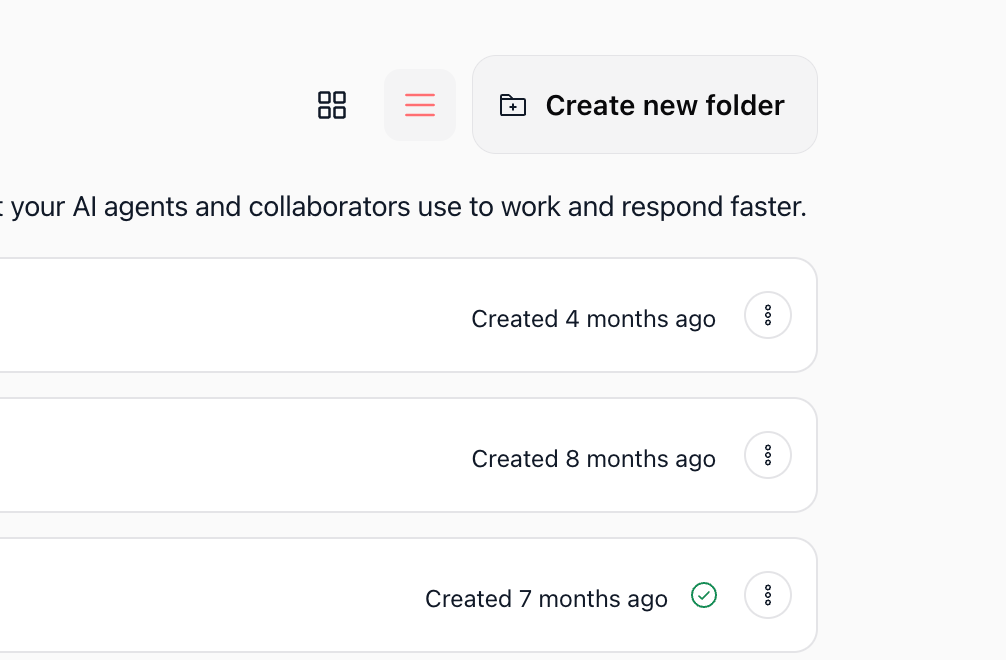
Dans la vue d'ensemble de la base de connaissances, cliquez sur le bouton Créer un nouveau dossier en haut à droite.
Dans la boîte de dialogue qui s'ouvre, saisissez le nom de votre dossier dans le champ Nom du dossier.
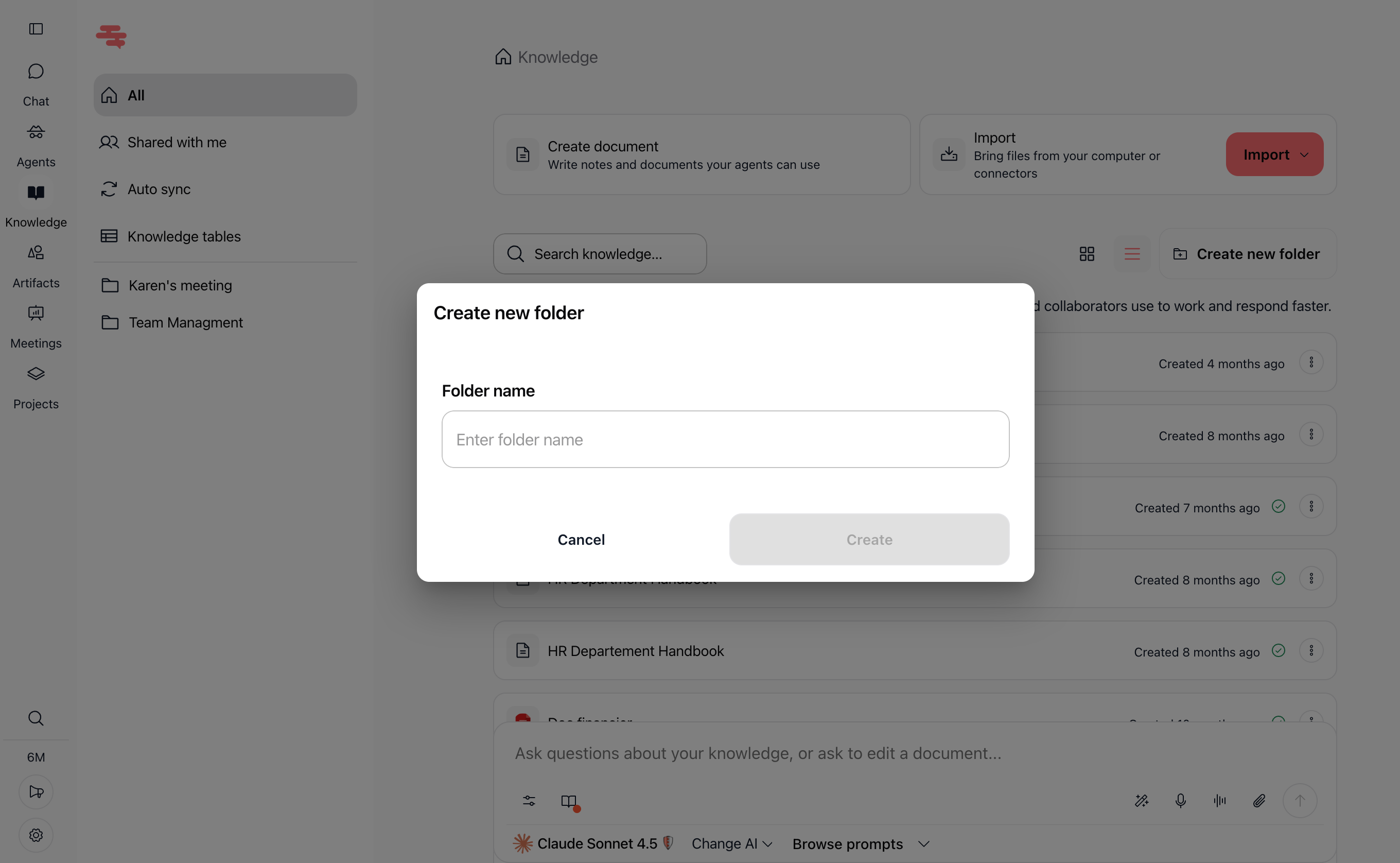
Cliquez sur Créer pour valider. Le nouveau dossier apparaît dans la liste de la base de connaissances.
3. Créer un sous-dossier
Cliquez sur un dossier existant pour l'ouvrir.
Cliquez sur Créer un nouveau dossier à l'intérieur du dossier ouvert.
Saisissez le nom du sous-dossier et cliquez sur Créer. Le sous-dossier est imbriqué dans le dossier parent.
4. Déplacer des documents ou des dossiers
Vous pouvez réorganiser vos éléments en les déplaçant vers d'autres emplacements de votre base de connaissances :
Cliquez sur le menu à trois points (⋯) à côté du document ou du dossier à déplacer.
Sélectionnez Déplacer vers un dossier.
Choisissez le dossier de destination dans la liste en sélectionnant son bouton radio.
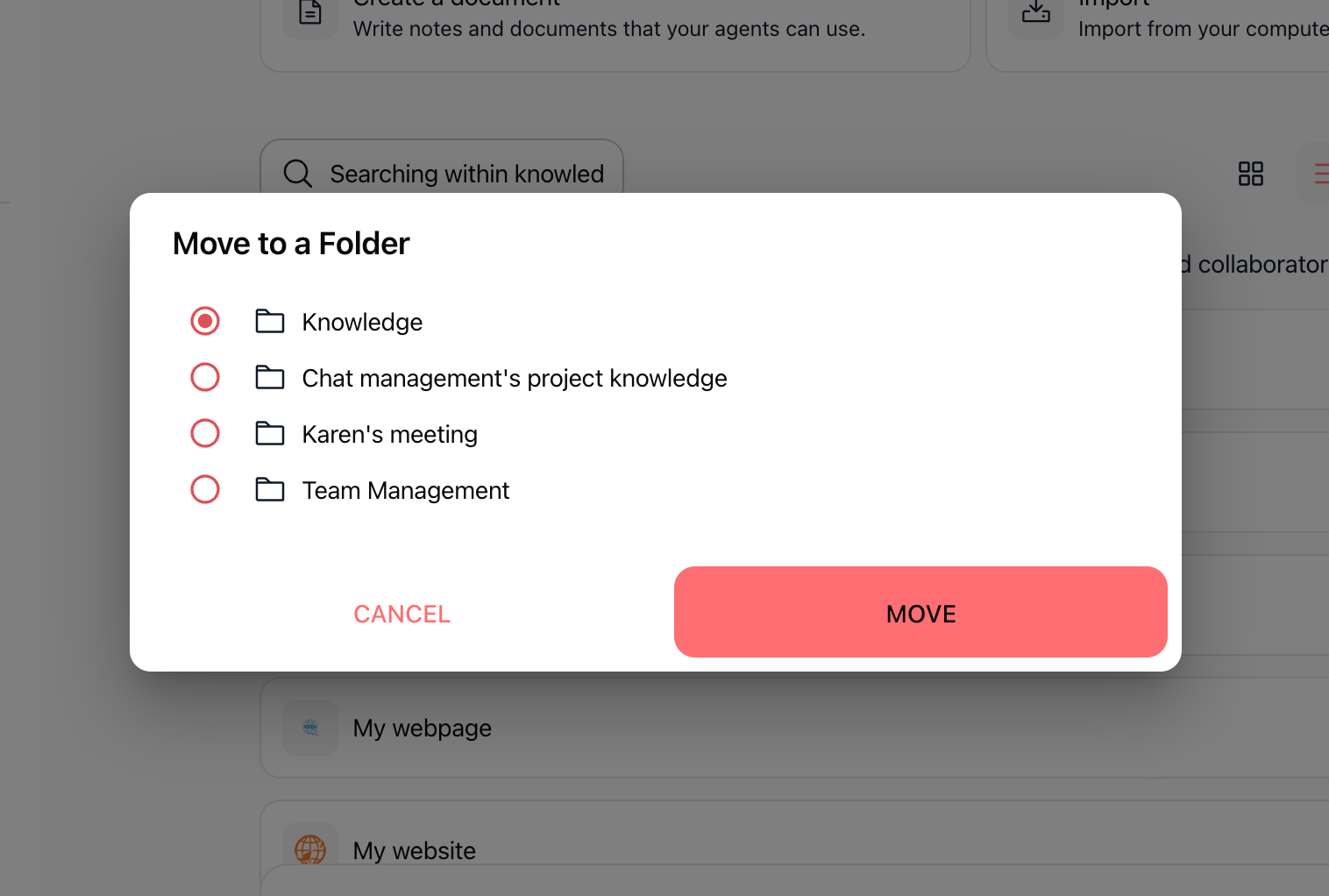
Cliquez sur MOVE pour transférer l'élément vers la destination choisie. Vous pouvez également glisser-déposer directement l'élément sur une carte de dossier.
5. Renommer un dossier
Cliquez sur le menu à trois points (⋯) du dossier que vous souhaitez renommer.
Sélectionnez Renommer le dossier.
Saisissez le nouveau nom dans le champ prévu à cet effet.
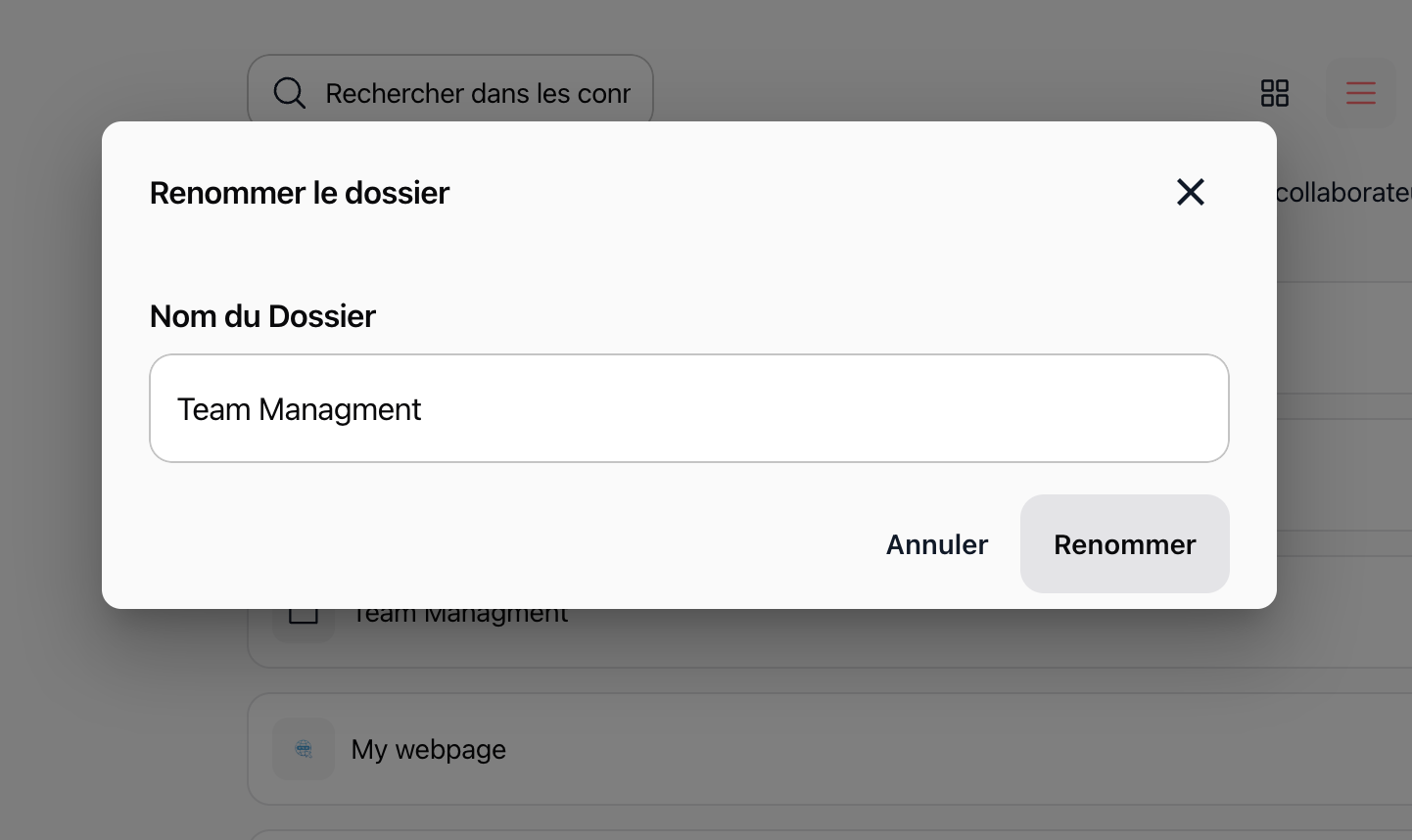
Cliquez sur Renommer pour appliquer la modification immédiatement.
6. Partager un dossier et gérer les permissions
Le partage d'un dossier vous permet d'accorder l'accès à plusieurs collaborateurs ou à des équipes entières en une seule opération. Tous les éléments enfants situés dans le dossier (sous-dossiers et documents) héritent automatiquement des permissions attribuées au dossier parent, sauf modification individuelle. Modifier les permissions d'un élément enfant s'applique uniquement à cet élément précis et ne modifie pas les accès du dossier parent.
Pour partager un dossier :
Cliquez sur le menu à trois points (⋯) à côté du dossier et sélectionnez Partager le dossier.
Gérez les accès à l'aide des trois onglets disponibles :
Onglet Utilisateurs (Users)
Utilisez cet onglet pour attribuer des rôles spécifiques aux membres individuels de l'espace de travail :
Recherchez des membres dans le champ Search for users to add....
Attribuez un rôle : User (accès en lecture et consultation), Admin (peut consulter, modifier et organiser les contenus), ou Owner (contrôle total, incluant suppression et gestion des accès).
Cliquez sur l'icône X à côté d'un utilisateur pour révoquer son accès.

Onglet Groupes (Groups)
Utilisez cet onglet pour partager le dossier avec des groupes d'utilisateurs prédéfinis :
Recherchez et sélectionnez un groupe dans le champ Search for groups to add....
Attribuez un rôle d'accès collectif au groupe. Tout membre ajouté au groupe bénéficie automatiquement de cet accès.

Onglet Historique (Historical)
Utilisez cet onglet pour consulter le journal d'audit des modifications apportées au dossier et à ses documents :
Consultez l'historique chronologique des ajouts et retraits de membres, changements de rôles et modifications de contenu.
Assurez le suivi des opérations administratives pour garantir la conformité et la transparence.

7. Supprimer un dossier
Cliquez sur le menu à trois points (⋯) à côté du dossier et sélectionnez Supprimer le dossier.
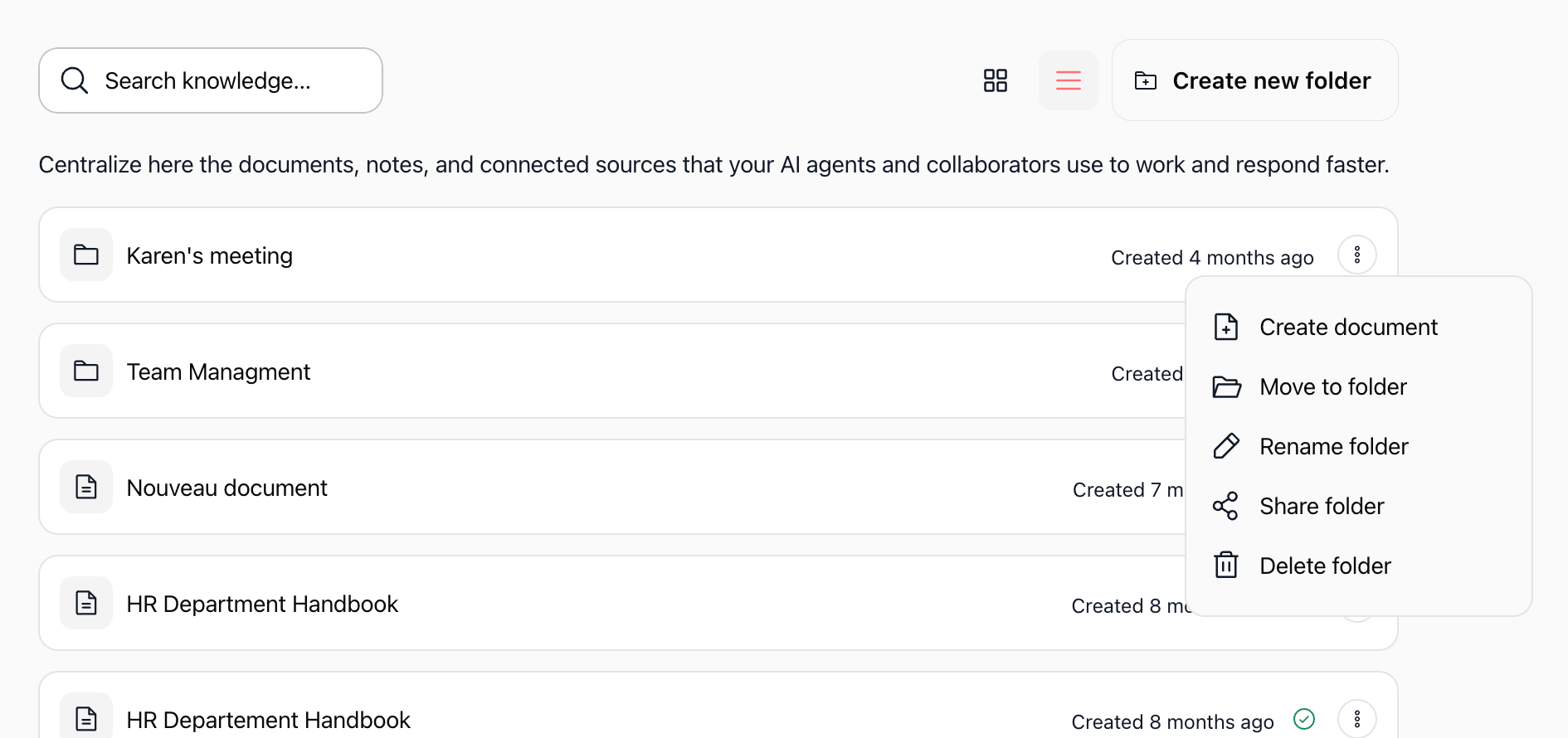
Un avertissement de confirmation s'affiche pour rappeler que la suppression d'un dossier supprime définitivement tous les sous-dossiers et documents qu'il contient.
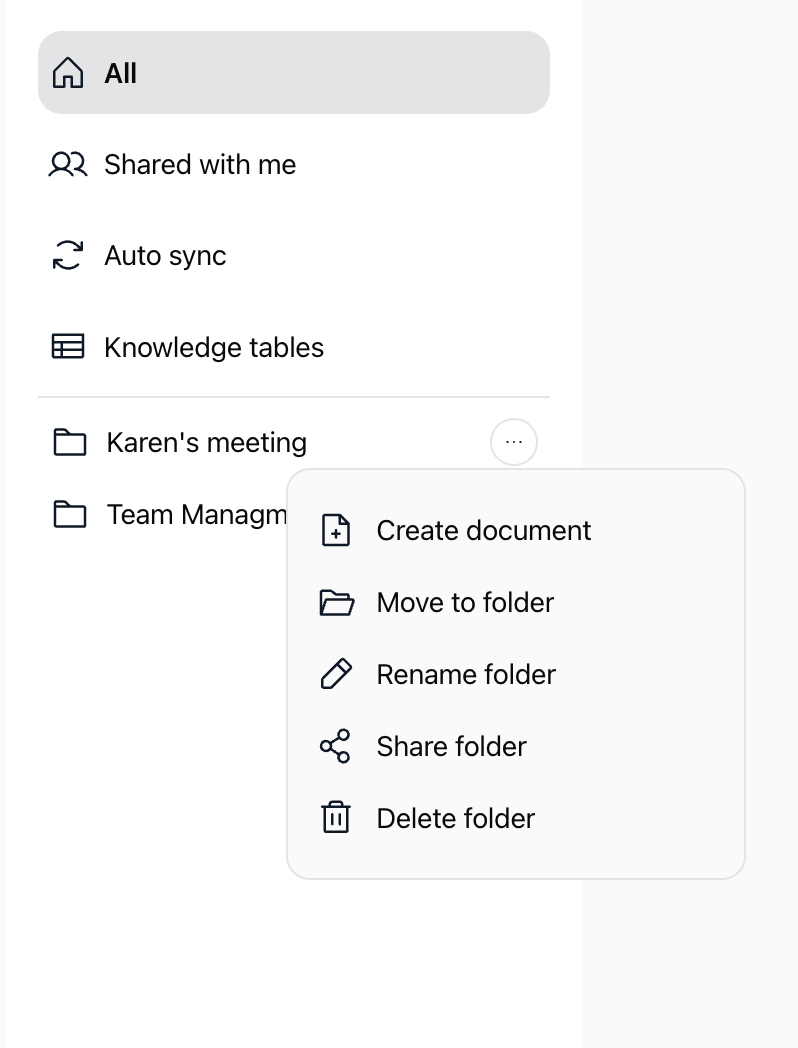
Cliquez sur Supprimer pour confirmer l'effacement définitif.
Cas d'usage pratiques
Organisation par service avec accès héritéCréez des dossiers principaux comme « Marketing » ou « Finance » et associez-y le groupe correspondant. Chaque sous-dossier ou document créé à l'intérieur hérite automatiquement de ces droits, facilitant ainsi l'intégration des collaborateurs.
Répertoire de projet confidentielCréez un dossier de projet dédié et partagez-le uniquement avec des parties prenantes ciblées via l'onglet Utilisateurs. Vous pouvez ajuster les permissions sur un contrat sensible sans modifier le partage global du dossier parent.
Suivi de conformité et auditUtilisez l'onglet Historique sur les dossiers sensibles pour vérifier qui a partagé un document ou modifié les rôles avant une revue de sécurité.
Conseils et bonnes pratiques
Exploitez l'héritage des dossiers : Partagez les dossiers plutôt que des fichiers isolés pour éviter la gestion répétitive des accès.
Consultez l'historique régulièrement : Parcourez périodiquement l'onglet Historique pour surveiller les évolutions de droits et les changements de rôles.
Vérifiez le contenu avant toute suppression : Supprimer un dossier efface définitivement tous les sous-dossiers et fichiers sans possibilité d'annulation.
Nommez vos dossiers avec précision : Utilisez des dénominations explicites pour éviter les confusions, car des dossiers portant le même nom peuvent coexister.
Dépannage
Un utilisateur ne voit pas les documents d'un dossierCause : L'utilisateur ne dispose pas de permissions héritées ou directes sur ce dossier.Solution : Ouvrez les paramètres de partage du dossier, accédez aux onglets Utilisateurs ou Groupes, et vérifiez que l'utilisateur ou son groupe possède au moins le rôle User.
Les permissions personnalisées d'un document ont disparuCause : Le document a été déplacé dans un nouveau dossier parent avec des règles d'héritage différentes.Solution : Vérifiez les paramètres de partage individuels du document et réappliquez les droits souhaités si nécessaire.
Des modifications n'apparaissent pas dans l'onglet HistoriqueCause : L'historique consigne les modifications de membres, de rôles et les actions structurelles majeures.Solution : Assurez-vous que l'opération a bien été validée et rouvrez la fenêtre modale de partage pour actualiser les événements.
Ressources complémentaires
Introduction à la base de connaissances – Comprendre comment les ressources de la base de connaissances se connectent aux agents et au chat
Importer des documents / fichiers – Téléverser des fichiers locaux directement dans vos dossiers
Créer un Document – Rédiger et formater des notes directement dans un dossier
Gérer les groupes – Créer et administrer des groupes d'utilisateurs pour simplifier les partages
Cela a-t-il été utile ?
Besoin d'aide supplémentaire ? Demander à l'équipe