S'authentifier dans l'application desktop
Écrit par Stanislas
Dernière mise à jour Il y a 16 jours
Vue d'ensemble
L'authentification relie l'application desktop Swiftask à votre espace de travail en ligne. Une fois connecté, tous vos agents, projets, documents et enregistrements de réunions sont synchronisés instantanément sur votre ordinateur.
Utilisez cette procédure après l'installation de l'application ou dès que votre session expire.
Prérequis
Avant de vous connecter, assurez-vous de disposer de :
L'application Swiftask desktop installée et ouverte.
Vos identifiants de connexion enregistrés (e-mail et mot de passe, compte Google ou compte Microsoft).
Un espace configuré avec SSO/SAML si votre organisation requiert l'authentification unique.
Guide étape par étape
1. Ouvrir l'écran de connexion
Lancez l'application Swiftask desktop sur votre ordinateur.
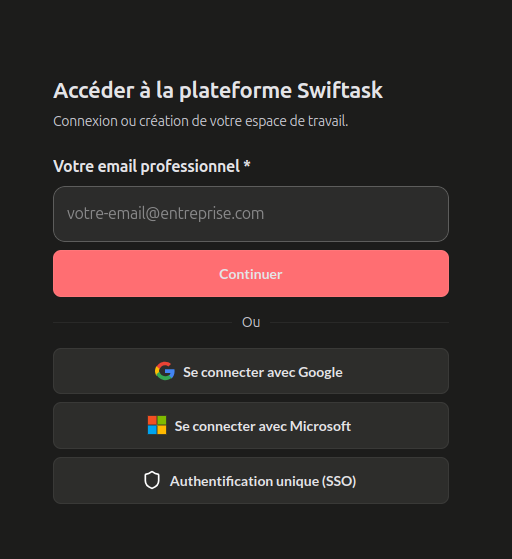
L'écran d'accueil affiche les options d'authentification disponibles.
[Screenshot: Écran de connexion de l'application desktop]
2. Sélectionner votre méthode d'authentification
Option A : E-mail et mot de passe
Renseignez votre adresse e-mail et votre mot de passe.
Cliquez sur Se connecter.
Option B : Authentification OAuth (Google ou Microsoft)
Cliquez sur Continuer avec Google ou Continuer avec Microsoft.
Validez l'authentification dans la fenêtre du navigateur pour autoriser la session.
Option C : Authentification d'entreprise SAML SSO
Cliquez sur Se connecter avec SSO.
Renseignez le domaine de votre entreprise.
Authentifiez-vous via votre fournisseur d'identité (par exemple Azure AD ou Okta).
3. Accéder à votre espace de travail
Dès la confirmation de l'authentification, l'application charge votre espace de travail actif.
Si vous appartenez à plusieurs espaces, cliquez sur votre avatar pour basculer d'un espace à un autre.
Cas d'usage pratiques
Connexion en entreprise avec identifiants professionnels
Un collaborateur se connecte à l'application desktop grâce au SSO de son entreprise, respectant ainsi les politiques de sécurité sans mot de passe distinct.
Gestion multi-espaces pour des missions de conseil
Un consultant intervient sur plusieurs environnements clients en changeant facilement d'espace au sein de l'application desktop.
Conseils et bonnes pratiques
Si votre organisation impose le SSO, demandez à votre administrateur le nom de domaine exact à saisir.
Ne partagez pas vos identifiants ; chaque membre de l'équipe doit posséder un compte individuel.
Restez connecté pour permettre la détection automatique des réunions en tâche de fond.
Dépannage
Erreur d'authentification ou identifiants invalides
Cause : Adresse e-mail erronée ou mot de passe expiré.
Solution : Utilisez l'option Mot de passe oublié sur l'application web pour réinitialiser vos identifiants, puis réessayez.
Domaine SSO introuvable
Cause : Erreur de saisie dans le domaine ou configuration SAML non finalisée.
Solution : Confirmez l'intitulé du domaine auprès de votre administrateur et vérifiez que le SSO est activé dans Paramètres de l'espace → SSO/SAML.
Ressources supplémentaires
SSO/SAML – Configuration de l'authentification unique Azure AD SAML.
Installer Swiftask sur ordinateur – Instructions pas-à-pas d'installation.
Cela a-t-il été utile ?
Besoin d'aide supplémentaire ? Demander à l'équipe