Gestion de l'abonnement
Écrit par Stanislas
Dernière mise à jour Il y a 16 jours
La gestion de l'abonnement permet aux administrateurs de l'espace de travail de gérer votre plan d'abonnement, de consulter l'historique de facturation, de suivre l'utilisation des crédits et de configurer les paramètres de souscription. En gérant activement votre abonnement, vous pouvez optimiser les coûts, assurer la continuité de service et ajuster les ressources selon les besoins de votre équipe.
Une gestion efficace vous permet d'éviter les frais imprévus, de réaliser des économies grâce à la facturation annuelle et de garantir que votre espace de travail dispose des ressources nécessaires.
Vue d'ensemble
La section Abonnement fournit des outils complets pour piloter la dimension financière et les ressources de votre espace de travail.
Ce que vous pouvez faire :
Consulter les détails du plan – Voir le niveau d'abonnement, la périodicité de facturation et l'état actif
Suivre l'utilisation des crédits et des sièges – Visualiser les crédits IA restants et les sièges occupés en temps réel
Gérer les capacités supplémentaires – Ajouter des crédits IA ou des sièges supplémentaires selon l'évolution de vos besoins
Passer à la facturation annuelle – Bénéficier de remises significatives (jusqu'à 20 % d'économie)
Gérer la facturation et les factures – Ajouter des méthodes de paiement et télécharger les factures au format PDF
Résilier l'abonnement – Mettre fin à l'abonnement tout en conservant l'accès jusqu'au terme de la période payée
Prérequis
Pour gérer les paramètres d'abonnement, vous devez disposer de :
Un rôle Administrateur ou Propriétaire dans votre espace de travail
L'accès à l'Administration de l'espace de travail
Une méthode de paiement configurée (pour les plans payants)
Seuls les administrateurs et propriétaires peuvent modifier ces réglages. Les autres membres disposent uniquement d'un droit de consultation.
Accéder à la gestion de l'abonnement
Pour accéder à la gestion de l'abonnement :
Cliquez sur Abonnement dans la barre latérale gauche
La page Gérer l'abonnement s'affiche
Route : /{workspaceId}/workspace/subscription
Structure de la page
La page est articulée autour de quatre onglets principaux :
Aperçu (Overview) – Récapitulatif du plan actuel, barres de progression et options de changement de forfait
Extras – Gestion des crédits IA et des sièges utilisateurs supplémentaires
Facturation (Billing) – Méthodes de paiement et historique des factures
Paramètres (Settings) – Options de résiliation de l'abonnement
En-tête de page :
Titre : « Manage subscription » (Gérer l'abonnement)
Description : « Manage your subscription and resources » (Gérez votre abonnement et vos ressources)
Bouton Upgrade my plan : En haut à droite pour faire évoluer votre offre

Onglet Aperçu (Overview)
Carte du plan actuel
Présente l'état de votre offre et la consommation des ressources :
Détails du plan
Nom et état : Ex. « Team Starter » avec badge Active
Tarif et utilisateurs inclus : Ex. « €159 per month » et « 10 users included · Automatic renewal on - »
Consommation des ressources
AI Credits / month : Jauge indiquant les crédits consommés par rapport au total (ex. « 6.8M / 28M credits used »), accompagnée du bouton Get more credit pour ajouter des crédits.
User Seats : Jauge indiquant les sièges attribués par rapport au quota (ex. « 8 / 10 seats occupied »), accompagnée du bouton Add more seats pour ajuster le nombre d'utilisateurs.
Section Changer de forfait (Change plan)
Propose directement les autres forfaits disponibles :
Pro : Adapté aux utilisateurs individuels et indépendants (18 €/mois facturé annuellement ou 24 € facturé mensuellement)
Team Starter : Pour les petites équipes (forfait actuel)
Team Growth : Idéal pour les équipes en croissance (649 €/mois facturé annuellement ou 769 € facturé mensuellement)
Tailored offer : Offre sur mesure pour les grandes organisations de 100 à plus de 10 000 utilisateurs (avec bouton Contact sales)
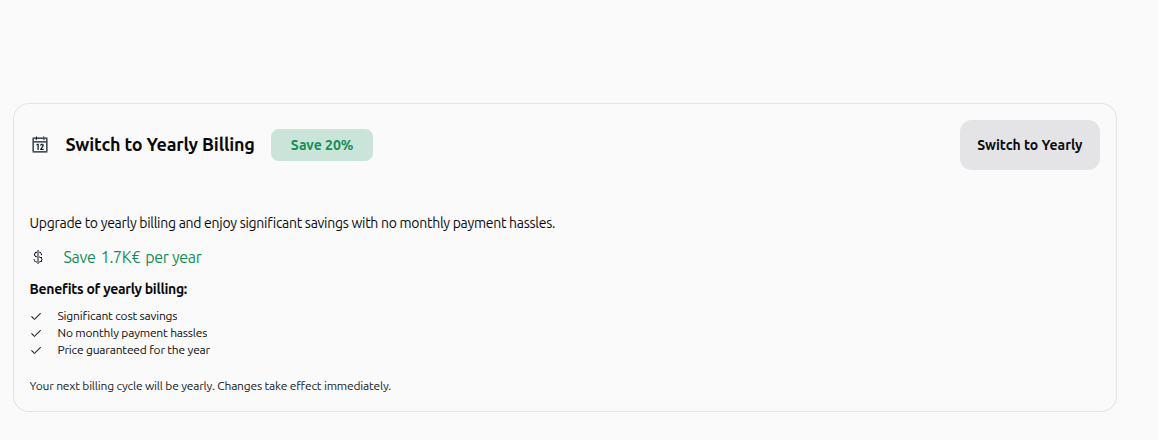
Section Passer à la facturation annuelle (Switch to Yearly Billing)
Visible lorsque vous bénéficiez d'une facturation mensuelle éligible à la réduction annuelle :
Badge : « Save 20% » (Économisez 20 %)
Description : « Upgrade to yearly billing and enjoy significant savings with no monthly payment hassles. »
Montant économisé : Économie annuelle estimée (ex. « Save 1.7K€ per year »)
Avantages : Économies substantielles, suppression des paiements mensuels récurrents et garantie du tarif pour l'année
Bouton Switch to Yearly : Cliquez pour basculer immédiatement le prochain cycle en facturation annuelle
Onglet Extras
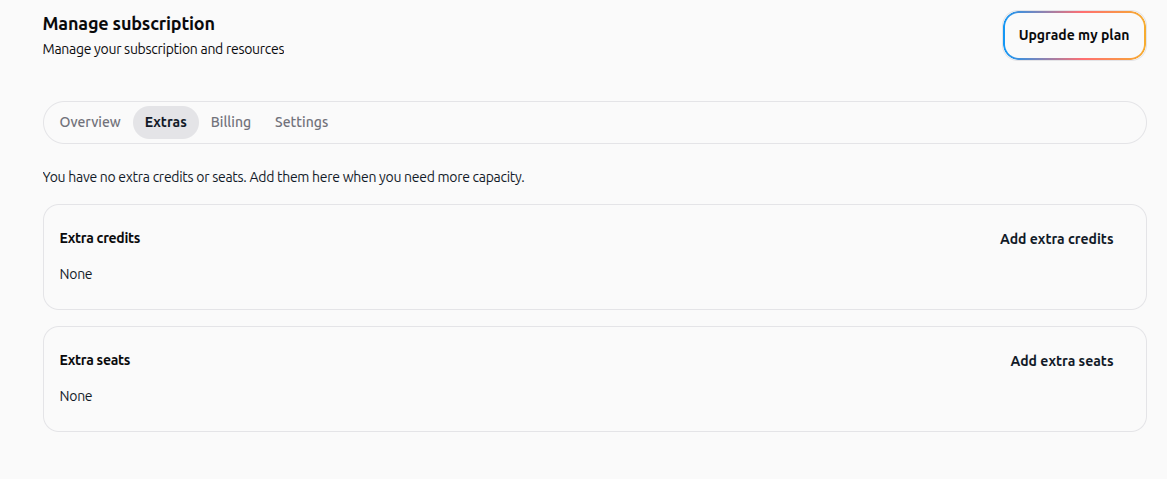
L'onglet Extras regroupe toutes les extensions de capacité souscrites en complément de votre plan de base :
Extra credits : Indique le volume de crédits supplémentaires actifs ou « None ». Cliquez sur Add extra credits pour en acquérir.
Extra seats : Indique le nombre de sièges supplémentaires actifs ou « None ». Cliquez sur Add extra seats pour augmenter votre quota d'utilisateurs.
Remarque : Les crédits et sièges supplémentaires font l'objet d'une facturation mensuelle distincte, indépendante de votre formule de base.
Gestion des sièges et des crédits IA
Ajouter des crédits IA supplémentaires
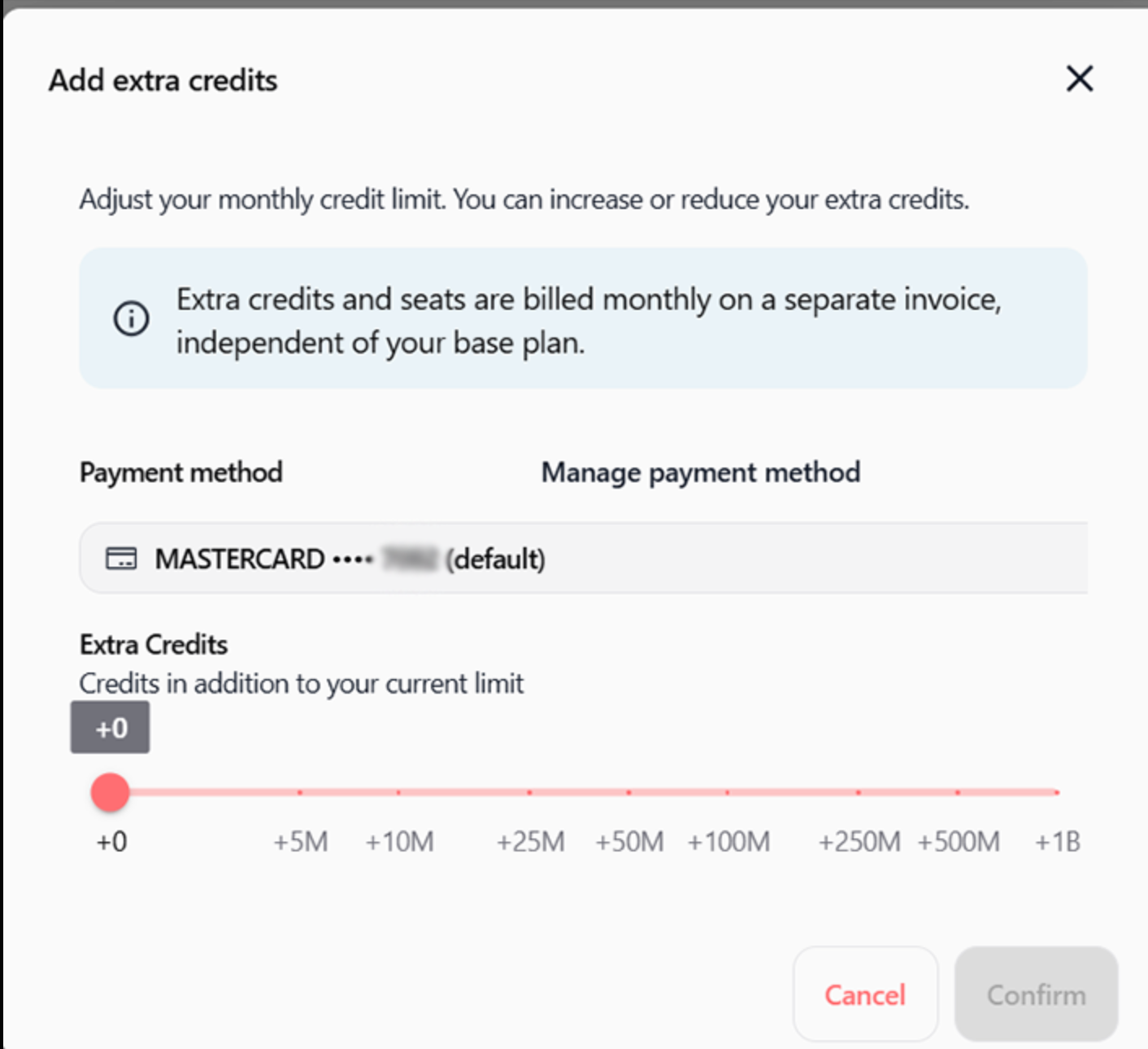
Depuis le bouton Get more credit (onglet Aperçu) ou Add extra credits (onglet Extras) :
Ajustez le curseur pour sélectionner le palier de crédits mensuels souhaité : +5M, +10M, +25M, +50M, +100M, +250M, +500M, +1B.
Si votre compte fait l'objet d'une gestion manuelle spécifique, cliquez sur Contact Swiftask pour formuler votre demande.
Cliquez sur Confirm pour valider l'ajout.
Gérer les sièges utilisateurs
Depuis le bouton Add more seats (onglet Aperçu) ou Add extra seats (onglet Extras) :
Visualisez la base de sièges inclus dans votre forfait (ex. 10 sièges inclus pour Team Starter).
Utilisez les boutons + et - pour augmenter ou réduire le nombre de sièges utilisateurs.
Cliquez sur Confirm pour valider les modifications.

Onglet Facturation (Billing)
Méthode de paiement
Gérez vos moyens de paiement :
Cliquez sur Add payment method pour renseigner une carte bancaire de manière sécurisée
Mettez à jour ou remplacez vos coordonnées de paiement à tout moment
Section Factures (Invoices)
Récapitule l'ensemble des factures émises pour votre espace de travail :
Date : Date d'émission de la facture
Label : Désignation du forfait ou service facturé
Invoice Total : Montant total facturé
Status : État du règlement (Payée, En attente, etc.)
Action : Téléchargement du document au format PDF

Onglet Paramètres (Settings)
Section Annulation de l'abonnement
Les administrateurs peuvent résilier le forfait en libre-service :
Notification : « You can cancel your subscription at any time. Your subscription will remain active until the end of the current billing period. » (Vous pouvez résilier votre abonnement à tout moment. Il restera actif jusqu'à la fin de la période de facturation en cours.)
Bouton Cancel subscription : Déclenche la procédure de résiliation

Processus de résiliation
Cliquez sur Cancel subscription
Sélectionnez le motif de départ dans la fenêtre modale
Confirmez la résiliation
Votre abonnement reste accessible avec l'intégralité de ses fonctionnalités jusqu'à l'échéance de la période payée
Cas d'usage pratiques
Cas 1 : Surveiller l'utilisation des crédits IA
Objectif : S'assurer que votre espace de travail ne tombe pas à court de crédits au cours du mois.
Étapes :
Accédez à Abonnement → Aperçu
Consultez la barre de progression AI Credits / month
Si la consommation est élevée, cliquez sur Get more credit
Sélectionnez le palier adapté et confirmez
Cas 2 : Passer à la facturation annuelle
Objectif : Réduire les coûts récurrents grâce au tarif annuel.
Étapes :
Accédez à Abonnement → Aperçu
Repérez la section Switch to Yearly Billing
Prenez connaissance des économies calculées
Cliquez sur Switch to Yearly pour confirmer le basculement
Cas 3 : Télécharger une facture
Objectif : Obtenir une facture acquittée pour la comptabilité.
Étapes :
Accédez à Abonnement → Facturation
Dans le tableau Invoices, repérez la ligne correspondant à la date voulue
Cliquez sur le bouton d'action pour télécharger le PDF
Cas 4 : Ajouter des sièges pour de nouveaux collaborateurs
Objectif : Augmenter le quota de membres au-delà du forfait initial.
Étapes :
Accédez à Abonnement → Extras (ou Aperçu)
Cliquez sur Add extra seats (ou Add more seats)
Réglez le nombre de sièges souhaités via le compteur
Cliquez sur Confirm pour rendre les nouveaux accès immédiatement disponibles
Bonnes pratiques
Suivi de la consommation
Contrôlez les crédits régulièrement : Surveillez la barre de consommation dans l'onglet Aperçu
Anticipez les recrutements : Ajoutez des sièges supplémentaires en amont de l'arrivée de nouveaux membres
Optimisation budgétaire
Privilégiez l'annuel : Profitez de 20 % d'économie annuelle pour vos projets pérennes
Maintenez vos cartes à jour : Évitez les suspensions de service en anticipant les expirations bancaires
Maîtrise des coûts
Facturation distincte des extras : Notez que les suppléments de sièges et crédits font l'objet d'une facturation mensuelle séparée
Ajustez dynamiquement : Diminuez vos sièges ou crédits supplémentaires lorsque l'activité se stabilise
Limitations et remarques importantes
Autorisations
Seuls les Administrateurs et Propriétaires peuvent consulter et modifier les forfaits, extras et informations de paiement
Facturation
Au prorata : Les changements de forfait et ajouts de capacité prennent effet immédiatement
Facturation séparée : Les extras (crédits et sièges) sont facturés mensuellement de manière autonome
Résiliation
Période de grâce : L'accès complet reste maintenu jusqu'à la fin de la période payée
Réactivation : Vous pouvez annuler la résiliation avant l'échéance sans perte de données
Dépannage
Problème : Je ne peux pas changer de forfait ou ajouter d'extras
Cause : Vous ne possédez pas les droits Administrateur ou Propriétaire sur l'espace de travail.
Solution : Rapprochez-vous d'un administrateur de votre entreprise.
Problème : Le curseur d'ajout de crédits est grisé ou bloqué
Cause : Votre abonnement est géré manuellement dans le cadre d'un contrat spécifique.
Solution : Utilisez le lien « Contact Swiftask » présent dans la modale pour contacter le support.
Problème : L'encadré « Passer à la facturation annuelle » n'apparaît pas
Cause : Votre formule est déjà souscrite en facturation annuelle ou dispose d'un contrat spécifique.
Solution : Vérifiez la fréquence sur la carte Aperçu ou contactez le support.
Foire aux questions (FAQ)
Quelle est la différence entre la facturation mensuelle et annuelle ?
La facturation mensuelle s'effectue mois par mois en toute flexibilité. La facturation annuelle est débitée en une fois pour l'année complète avec 20 % d'économie.
Comment sont facturés les sièges et crédits supplémentaires ?
Les extras sont facturés mensuellement sur une facture séparée, indépendamment du fait que votre formule principale soit mensuelle ou annuelle.
Puis-je résilier et réactiver à volonté ?
Oui. Une résiliation prend effet à la fin du cycle payé, vous permettant de réactiver le service à tout moment sans interruption.
Ressources supplémentaires
Gouvernance et administration de l'espace de travail – Paramétrage et contrôle d'accès
Gestion des membres – Inviter, attribuer des rôles et gérer vos équipes
Paramètres – Configuration générale de l'espace de travail
Prêt à piloter votre abonnement ? Rendez-vous dans Abonnement dans la barre latérale pour configurer votre offre, vos extras et votre facturation.
Cela a-t-il été utile ?
Besoin d'aide supplémentaire ? Demander à l'équipe