Installer Swiftask sur ordinateur
Écrit par Stanislas
Dernière mise à jour Il y a 16 jours
Vue d'ensemble
L'application desktop Swiftask vous permet d'utiliser Swiftask directement sur votre ordinateur. Elle donne accès à des fonctionnalités système telles que la détection automatique des réunions et l'assistance IA locale.
Installez l'application desktop lorsque vous souhaitez que Swiftask s'intègre à votre flux de travail quotidien et capture vos réunions sans configuration manuelle.
Prérequis
Avant d'installer l'application desktop, assurez-vous de disposer de :
Un compte Swiftask actif.
Un ordinateur fonctionnant sous Windows 10+, macOS 10.14+, ou une distribution Linux récente.
Les droits d'administrateur pour installer des applications sur votre système.
Une connexion Internet pour télécharger le programme d'installation.
Guide étape par étape
1. Choisir votre source de téléchargement
Vous pouvez vous procurer l'installateur officiel via plusieurs canaux :
Portail officiel Swiftask : Rendez-vous sur swiftask.ai/fr-fr/ai-app-multi-device et sélectionnez le téléchargement pour Windows, macOS ou Linux.
Apple App Store : Sur macOS, ouvrez l'Apple App Store et cliquez sur Obtenir.
WebCatalog : Si vous utilisez WebCatalog, installez l'application via webcatalog.io/en/apps/swiftask.
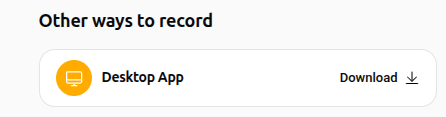
Téléchargement dans l'application : Depuis l'espace web Swiftask, cliquez sur Réunions dans la barre latérale gauche, puis sur le bouton rouge Télécharger.
2. Lancer l'installation
Ouvrez le dossier Téléchargements de votre ordinateur.
Double-cliquez sur le fichier d'installation téléchargé (
.msisous Windows,.dmgou.pkgsous macOS, ou le paquet Linux).Suivez les étapes de l'assistant d'installation pour déployer les fichiers sur votre système.

3. Accorder les autorisations système
Lancez Swiftask depuis la liste de vos applications ou le raccourci bureau.
Lorsque votre système d'exploitation le demande, accordez l'autorisation d'accès au Microphone et à l'exécution en arrière-plan.
L'application vous redirige vers l'écran d'authentification une fois l'installation finalisée.
Cas d'usage pratiques
Configuration initiale sur un nouvel ordinateur
Un nouvel employé installe l'application desktop Swiftask via le lien officiel pour préparer immédiatement sa machine aux réunions d'équipe.
Configuration sur plusieurs postes de travail
Un membre d'équipe configure Swiftask sur son ordinateur portable macOS et son poste fixe Windows afin de conserver une expérience homogène.
Conseils et bonnes pratiques
Téléchargez toujours Swiftask depuis les canaux officiels vérifiés afin de garantir la sécurité du logiciel.
Conservez le raccourci de l'application dans votre barre des tâches ou votre dock pour un accès rapide.
Maintenez votre système d'exploitation à jour pour éviter tout problème de compatibilité lors de l'installation.
Dépannage
Le bouton de téléchargement n'apparaît pas dans l'interface web
Cause : L'application est déjà installée sur l'ordinateur, ou le cache du navigateur doit être actualisé.
Solution : Vérifiez la présence de l'application dans vos programmes. Si elle est absente, actualisez la page web.
L'installation est bloquée par la sécurité du système
Cause : Les paramètres de sécurité du système empêchent l'exécution de l'installateur.
Solution : Faites un clic droit sur l'installateur et choisissez Exécuter en tant qu'administrateur sous Windows, ou rendez-vous dans Réglages Système → Confidentialité et sécurité sous macOS et sélectionnez Ouvrir quand même.
Ressources supplémentaires
S'authentifier dans l'application desktop – Guide de connexion via e-mail, OAuth ou SSO.
Enregistrer des réunions sur desktop – Comment capturer et transcrire vos échanges automatiquement.
Cela a-t-il été utile ?
Besoin d'aide supplémentaire ? Demander à l'équipe