Sièges supplémentaires
Écrit par Stanislas
Dernière mise à jour Il y a 16 jours
Aperçu
Les sièges supplémentaires permettent aux administrateurs d'espaces de travail d'augmenter le nombre d'utilisateurs autorisés au-delà du quota inclus dans leur forfait, sans avoir à passer à un abonnement supérieur.
L'ajout de sièges supplémentaires offre aux équipes en croissance la flexibilité d'intégrer de nouveaux collaborateurs dès que nécessaire, tout en conservant leur formule d'abonnement actuelle.
Conditions préalables
Pour gérer les sièges supplémentaires dans votre espace de travail, vous devez disposer de :
Un rôle de Propriétaire, Administrateur ou Partenaire de facturation dans votre espace de travail Swiftask.
Un abonnement payant actif (tel que Team Starter ou Team Growth).
Un moyen de paiement valide configuré dans les paramètres de facturation de votre espace de travail.
Guide étape par étape
Ajouter ou modifier des sièges supplémentaires
Cliquez sur l'icône Paramètres dans la barre latérale gauche pour accéder à l'administration de l'espace de travail.
Dans le menu de navigation, sélectionnez Abonnement pour ouvrir la page Gérer l'abonnement.
Cliquez sur l'onglet Extras.
Dans la carte Sièges supplémentaires, cliquez sur Ajouter des sièges supplémentaires.

Dans la fenêtre modale Gérer les sièges, vérifiez votre moyen de paiement actif sous Moyen de paiement (ou cliquez sur Gérer le moyen de paiement pour le mettre à jour).
Sous Nombre de sièges, visualisez vos sièges inclus de base et ajustez le compteur Sièges utilisateurs à l'aide des boutons — et +.
Cliquez sur Confirmer pour enregistrer les modifications.
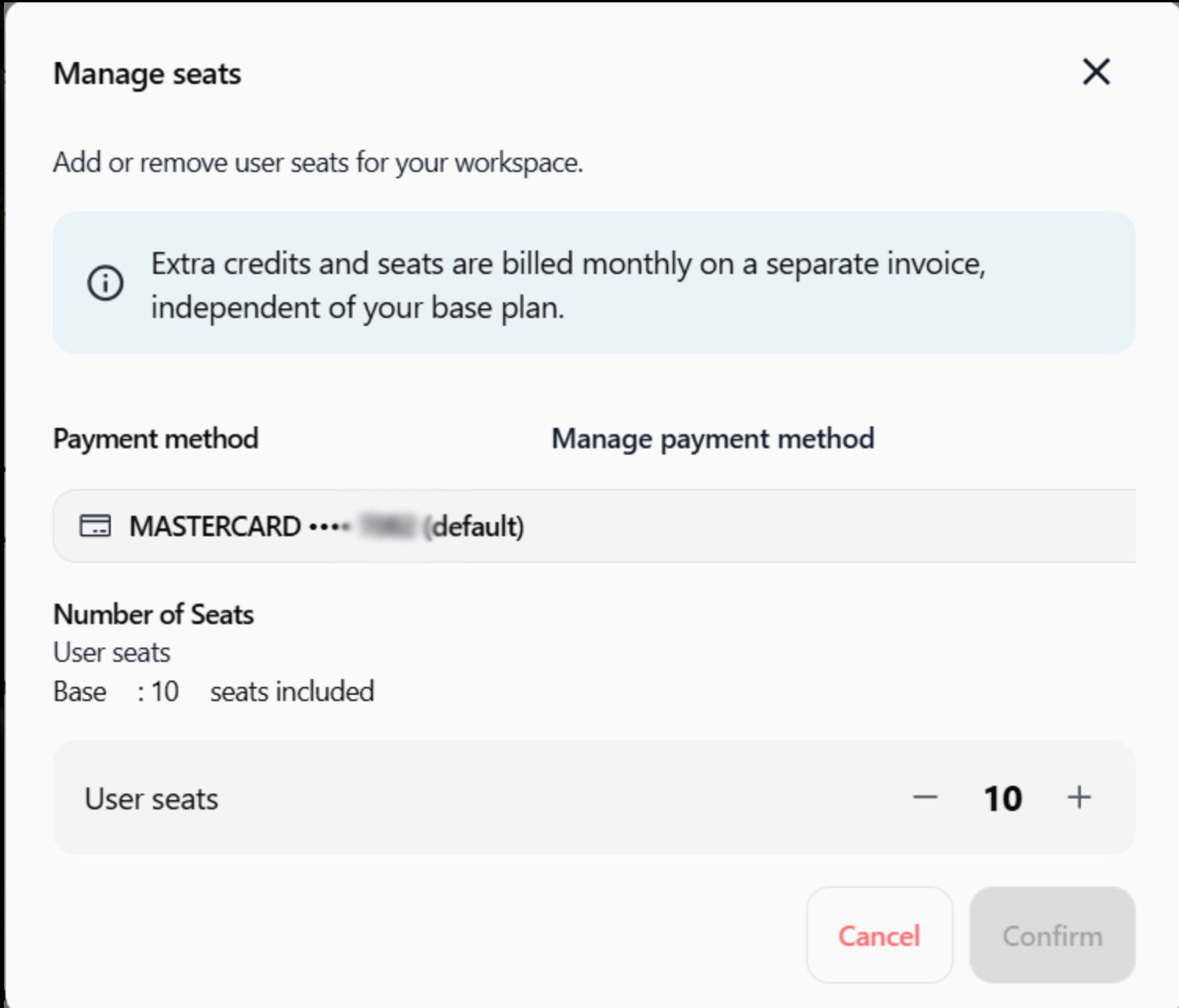
Les places d'utilisateurs supplémentaires sont immédiatement disponibles dans votre espace de travail.
Réduire les sièges supplémentaires
Accédez à Abonnement → Extras.
Cliquez sur l'option de gestion dans la carte Sièges supplémentaires.
Dans la fenêtre modale Gérer les sièges, cliquez sur le bouton — pour réduire le nombre de sièges.
Assurez-vous que la capacité totale ne descend pas en dessous du nombre actuel de membres actifs dans votre espace de travail.
Cliquez sur Confirmer pour appliquer la nouvelle capacité.
Cas d'usage pratiques
Gérer des pics temporaires d'activité
Une entreprise fait appel à des prestataires externes pour un projet de deux mois. L'administrateur ajoute cinq sièges supplémentaires pour la durée de la mission et les retire une fois celle-ci terminée.
Ajuster la capacité entre deux paliers d'abonnement
Une entreprise avec un forfait Team Starter atteint sa limite de 10 utilisateurs. L'ajout de deux sièges supplémentaires permet d'intégrer immédiatement de nouvelles recrues sans passer tout de suite au forfait Team Growth de 50 utilisateurs.
Déployer un projet pilote au sein d'un département
Une équipe souhaite tester Swiftask avec quelques collaborateurs avant un déploiement global. L'ajout de sièges supplémentaires permet de leur donner accès sans modifier l'abonnement global de l'entreprise.
Conseils et bonnes pratiques
Facturation séparée : Les sièges et crédits supplémentaires sont facturés chaque mois sur une facture distincte, indépendante de votre abonnement principal.
Vérifiez d'abord les membres actifs : Consultez Administration de l'espace de travail → Membres pour supprimer les comptes inactifs avant d'acheter de nouveaux sièges.
Respectez la capacité minimale : Vous ne pouvez pas réduire le nombre de sièges en dessous du nombre actuel de membres actifs ; supprimez ou réassignez d'abord les membres inutilisés.
Vérifiez les moyens de paiement : Assurez-vous qu'une carte valide est configurée sous Gérer le moyen de paiement pour éviter tout échec de paiement lors de la modification des sièges.
Dépannage
Le système empêche la réduction des sièges
Cause : La capacité demandée est inférieure au nombre actuel de membres actifs dans votre espace de travail.
Solution : Accédez à Administration de l'espace de travail → Membres, supprimez les membres inactifs, puis retournez dans l'onglet Extras pour réduire les sièges.
L'onglet Extras ou les réglages des sièges sont inaccessibles
Cause : Votre compte n'a pas les autorisations requises, ou votre abonnement a été annulé ou a expiré.
Solution : Vérifiez que vous avez bien le rôle Propriétaire, Administrateur ou Partenaire de facturation, et assurez-vous que votre abonnement est actif.
Les membres invités ne peuvent pas rejoindre l'espace malgré l'achat de sièges
Cause : Des invitations en attente occupent peut-être déjà les nouvelles places disponibles.
Fix : Accédez à Administration de l'espace de travail → Membres, consultez la liste des invitations en attente et annulez celles qui ne sont plus nécessaires.
Ressources supplémentaires
Abonnement – Vue d'ensemble des forfaits, des limites et des paramètres de facturation.
Gérer les membres – Découvrez comment inviter des membres, attribuer des rôles et suivre la capacité.
Plans et limites – Détails des seuils d'utilisateurs et des quotas pour chaque forfait.
FAQ Facturation – Réponses aux questions fréquentes sur la facturation, les factures et les moyens de paiement.
Cela a-t-il été utile ?
Besoin d'aide supplémentaire ? Demander à l'équipe