Chat et contexte
Écrit par Stanislas
Dernière mise à jour Il y a 16 jours
Vue d'ensemble
Swiftask Code vous aide à poser des questions, explorer votre base de code, concevoir des plans d'implémentation et accomplir des tâches de développement avec un agent IA directement dans votre éditeur.
Ce guide explique comment :
Démarrer et gérer des conversations
Choisir un agent, un modèle, un mode et un niveau d'effort
Ajouter du contexte avec @, des sélections de code, des fichiers et des images
Associer des compétences à une conversation
Améliorer un prompt grâce à l'IA
Créer des plans d'implémentation
Configurer les sons de fin de tâche
Connecter des serveurs MCP externes
Prérequis
Avant de commencer, assurez-vous que :
Swiftask Code est installé et que vous êtes connecté.
Un dossier de projet est ouvert dans VS Code.
Vous avez accès à un espace de travail Swiftask.
Remarque : L'historique des discussions est associé au dossier de projet actuellement ouvert dans VS Code. Ouvrez le même dossier racine pour retrouver les conversations précédentes de ce projet.
Guide étape par étape
1. Ouvrir le panneau de chat
Ouvrez Swiftask → Sessions depuis la barre d'activité de VS Code.
Depuis le panneau de chat, vous pouvez :
Lorsque vous lancez un nouveau chat, Swiftask affiche des raccourcis pour ajouter du contexte, définir des règles et changer le mode de l'agent.

2. Démarrer une conversation
Saisissez votre demande dans la zone de texte, puis cliquez sur le bouton d'envoi.
Pour obtenir les meilleurs résultats, détaillez :
Votre objectif
Les fichiers ou le contexte pertinents
Vos contraintes ou le résultat attendu
Par exemple :
@src/auth Vérifie le flux d'authentification pour identifier d'éventuelles failles de sécurité.N'applique aucune modification pour l'instant. Explique les problèmes et propose un plan de correction.Ou :
@README.md @package.json Explique comment lancer ce projet localementet identifie le point d'entrée principal de l'application.Swiftask intègre automatiquement le contexte utile du workspace, tel que le fichier actif dans l'éditeur, le code sélectionné, les règles de projet et un résumé Git.
3. Choisir le fonctionnement de l'agent
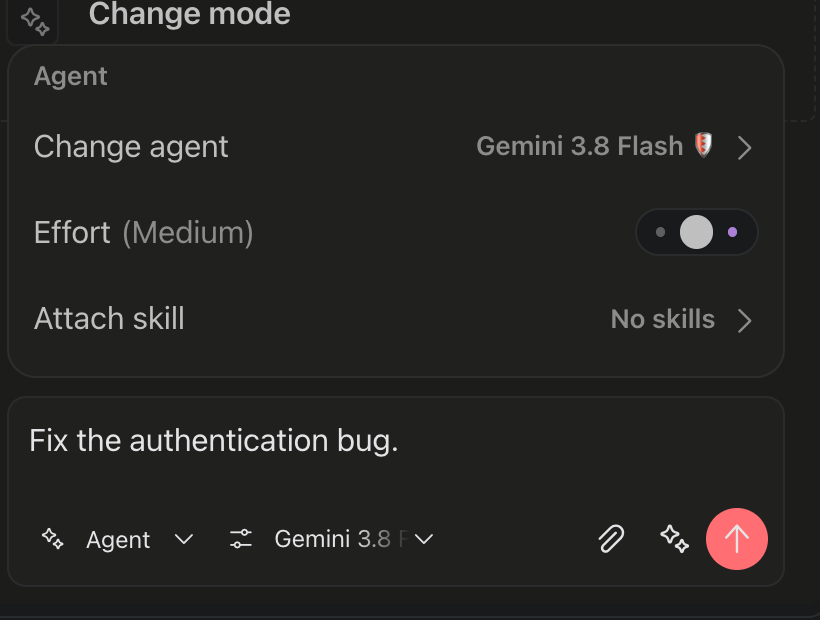
Utilisez les commandes situées en bas de la zone de saisie pour choisir le mode, l'agent, le niveau d'effort et les compétences facultatives. Ces paramètres s'appliquent au chat en cours.
Sélectionner un mode
Ouvrez le sélecteur de mode dans le coin inférieur gauche de la zone de saisie.
Utilisez Ask pour comprendre le code, diagnostiquer une erreur ou demander une revue.
Utilisez Plan pour les tâches multi-étapes, les fonctionnalités complexes ou les travaux nécessitant validation préalable.
Utilisez Agent lorsque vous êtes prêt à laisser Swiftask exécuter les actions.
Astuce : Un workflow éprouvé consiste à explorer en Ask, préparer la solution en Plan, puis implémenter avec Agent.

4. Changer d'agent ou de modèle
Cliquez sur le nom du modèle ou de l'agent actuel dans la zone de saisie pour ouvrir le sélecteur.
Les options proposées dépendent de votre espace de travail :
Modèles de chat disponibles dans votre workspace
Mes agents personnalisés configurés pour des tâches précises
Données d'utilisation et consommation de crédits du modèle
Sélectionnez l'option adaptée à la charge de travail :
Privilégiez un modèle rapide pour les questions simples ou les modifications mineures.
Privilégiez un modèle plus performant pour le raisonnement approfondi ou les projets d'envergure.
Utilisez un agent spécialisé si votre équipe en a configuré un pour un processus dédié.
Remarque : L'agent ou le modèle choisi s'applique aux futurs messages de la session active.

5. Définir le niveau d'effort
Certains agents prennent en charge un paramètre d'Effort. Ouvrez les commandes de l'agent et sélectionnez le niveau souhaité.
Un niveau d'effort plus important accorde à l'agent un temps de réflexion supérieur pour raisonner sur votre demande. Cela améliore la précision sur les problèmes complexes, mais peut prendre plus de temps et consommer davantage de crédits.
6. Associer des compétences
Les compétences fournissent des instructions ou des outils supplémentaires pour accomplir une tâche spécifique.
Pour associer une compétence :
Ouvrez les contrôles de l'agent dans la zone de saisie.
Cliquez sur Attach skill.
Recherchez la compétence nécessaire.
Activez le bouton bascule en regard des compétences souhaitées.
Envoyez votre message.
Les compétences attachées s'appliquent à la conversation active.
Elles permettent notamment de :
Consulter ou enrichir une Knowledge Table Swiftask.
Appliquer les processus internes de l'équipe.
Fournir des instructions spécialisées pour un domaine métier ou un projet spécifique.
Astuce : N'associez que les compétences nécessaires à la tâche afin de maintenir la concentration de l'agent.

7. Améliorer votre prompt avec Enhance with AI
Utilisez la fonction Enhance with AI pour affiner un prompt brouillon avant de l'envoyer.
Rédigez une brève description de ce que vous voulez réaliser.
Cliquez sur l'icône d'étoiles scintillantes à côté du bouton d'envoi.
Vérifiez le prompt enrichi.
Modifiez-le si nécessaire, puis envoyez-le.
Par exemple, une consigne courte :
Fix the auth bugDevient :
Investigate the authentication flow and identify why users are being logged out unexpectedly.Check token storage, token refresh behavior, and API error handling. Explain the cause first,then propose the smallest safe fix.Important : Relisez attentivement le prompt optimisé avant l'envoi, notamment lors de modifications de code ou d'instructions touchant des éléments sensibles du projet.

8. Ajouter du contexte avec @
Fournir un contexte ciblé permet à Swiftask de délivrer des réponses précises et adaptées.
Tapez @ dans la boîte de dialogue, puis choisissez l'élément à inclure.
Exemples :
@src/components Explique l'organisation de ce dossier.@Terminal 1 Pourquoi cette commande a-t-elle échoué ?@terraform.lock.hcl Cette configuration de dépendances est-elle compatible avec le projet ?@README.md Résume les étapes d'installation de façon claire et concise.Astuce : Mentionnez le contexte le plus restreint possible. Pointer vers un fichier ou un dossier précis produit souvent de meilleurs résultats que d'englober tout le dépôt.


9. Utiliser Add to Chat et les images
Ajoutez des extraits de code, des fichiers et des visuels pour fournir à Swiftask toutes les informations requises.
Ajouter du code sélectionné depuis l'éditeur
Pour transmettre une sélection précise au chat :
Mettez le texte en surbrillance dans l'éditeur VS Code.
Effectuez un clic droit sur la sélection.
Choisissez Add to Chat.
Saisissez votre instruction et envoyez la demande.
Cette méthode est idéale pour analyser une fonction, expliquer une erreur ou demander un ajustement ciblé sans copier-coller manuellement.

Joindre des images
Cliquez sur l'icône de trombone dans la zone de saisie pour joindre une image.

Les captures d'écran sont particulièrement utiles pour partager :
Des problèmes d'affichage d'interface utilisateur
Des fenêtres d'erreur
Des traces de pile (stack traces)
Des maquettes de design
Des anomalies visuelles
Par exemple :
Examine cette capture d'écran et explique pourquoi la mise en page se brise sur petit écran.Rappel de sécurité : Ne joignez jamais de clés d'API, mots de passe, jetons d'accès ou données confidentielles.
10. Comprendre l'indicateur de contexte
L'anneau situé près de la zone de saisie illustre le taux d'occupation de la fenêtre de contexte de la conversation.
Au fur et à mesure que la discussion s'allonge, Swiftask peut condenser les messages plus anciens pour libérer de la place pour les nouveaux. Cela maintient la fluidité du dialogue, bien que certains détails initiaux puissent être perdus.
Contexte plein : Les messages plus anciens sont résumés pour libérer de l'espace.
Nouveau sujet : Démarrez une nouvelle conversation pour offrir à l'agent un contexte neuf.
Workflow préconisé : Explorez la base de code en mode Ask, concevez une solution en mode Plan, puis implémentez en mode Agent.

11. Créer un plan d'implémentation
Activez le mode Plan pour élaborer une feuille de route détaillée avant d'intervenir sur le code.
La planification s'avère particulièrement pertinente pour les chantiers qui :
Impactent plusieurs fichiers du projet
Impliquent des choix d'architecture
Nécessitent une relecture avant mise en œuvre
Comportent des exigences encore floues
Présentent des migrations, refactorisations ou risques techniques
Pour générer un plan :
Ouvrez le sélecteur de mode dans la zone de saisie.
Choisissez Plan.
Décrivez l'objectif ainsi que les contraintes et fichiers concernés.
Prenez connaissance du plan proposé.
Posez vos questions de suivi ou ajustez le plan si besoin.
Basculez en mode Agent dès que vous souhaitez démarrer l'implémentation.
Exemple :
Établis un plan pour ajouter un contrôle d'accès basé sur les rôles (RBAC) à cette application.Identifie les fichiers affectés, les changements de modèle de données, les mises à jour d'API,les impacts UI, les prérequis de migration et les tests. Ne modifie aucun fichier pour l'instant.Astuce : Un bon plan précise les zones concernées, les étapes chronologiques, les risques encourus et les procédures de validation.

12. Gérer les discussions et les sessions
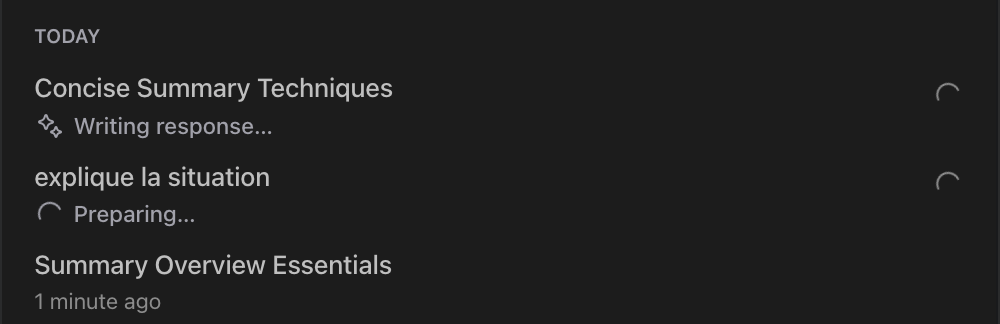
Une session correspond à un échange distinct avec Swiftask. Les sessions permettent de mener plusieurs tâches en parallèle tout en cloisonnant les contextes de travail.
Vous pouvez exécuter plusieurs tâches Swiftask en simultané. Si un agent situé dans une autre session nécessite votre validation ou pose une question, un bandeau de notification vous avertit.
Quand démarrer une nouvelle session
Lancez un nouveau chat dès que :
Vous commencez une tâche sans rapport avec la précédente.
Vous souhaitez disposer d'une fenêtre de contexte entièrement vierge.
Vous voulez tester une approche technique distincte.
La conversation courante est devenue excessivement longue ou confuse.
Interrompre une tâche en cours
Pendant qu'un agent travaille, cliquez sur Stop pour suspendre l'action.
Utilisez Stop pour réorienter une instruction, vérifier l'avancement ou éviter que l'agent ne poursuive dans une direction erronée.
Cas d'usage pratiques
1. Audit de sécurité et revue de code
Lancez un agent en mode Ask avec un contexte ciblé (@src/auth) pour rechercher d'éventuelles failles, des fuites de jetons ou des entrées mal vérifiées sans toucher au code.
2. Prise en main accélérée d'un projet
Pointez l'agent vers @README.md et @package.json pour comprendre la structure d'un dépôt, initialiser l'environnement local et identifier les fichiers racines en quelques instants.
3. Refactorisation multi-fichiers complexe
Utilisez le mode Plan pour concevoir une refonte architecturale (mise en place d'un RBAC, refactorisation d'API ou migration de base) afin de valider la méthodologie avant d'exécuter avec le mode Agent.
Conseils et bonnes pratiques
Ciblez précisément le contexte en ne mentionnant que les fichiers, dossiers, journaux et liens indispensables.
Respectez le cycle : Ask pour comprendre, Plan pour concevoir, Agent pour exécuter.
Démarrez une nouvelle session de chat pour aborder un nouveau sujet.
Établissez des règles de projet pour cadrer le style de code, les protocoles de tests et les méthodes de l'équipe.
Protégez vos données sensibles en excluant les secrets, clés et jetons de vos prompts ou pièces jointes.
Lorsque le contexte est plein, les messages les plus anciens sont automatiquement résumés afin de préserver les informations essentielles. Pour repartir avec un contexte complet, créez une nouvelle conversation.
Dépannage
Ressources supplémentaires
Swiftask Knowledge Tables : Associez vos tables de connaissances comme compétences pour offrir à l'agent un contexte métier propre à votre entreprise.
Règles et permissions : Configurez les normes d'équipe et les validations d'outils dans Settings → Rules.
Spécification du Model Context Protocol : Apprenez-en davantage sur le standard ouvert MCP pour créer vos intégrations sur mesure.
Cela a-t-il été utile ?
Besoin d'aide supplémentaire ? Demander à l'équipe