Paramètres avancés
Écrit par Stanislas
Dernière mise à jour Il y a 16 jours
Aperçu
Les paramètres avancés offrent aux administrateurs un contrôle centralisé sur les valeurs par défaut de l'espace de travail, la gestion de la flotte d'agents et les configurations d'IA. Ces réglages établissent des règles standardisées afin que les membres disposent dès leur arrivée des bons rôles, assistants et allocations budgétaires.
Plutôt que de configurer chaque utilisateur ou outil individuellement, les administrateurs définissent les paramètres généraux en un seul endroit. Cela garantit une intégration homogène, une maîtrise prévisible des crédits d'IA, un basculement automatique en cas de panne de service et une navigation simplifiée dans la barre latérale.
Prérequis
Pour accéder aux paramètres avancés et les configurer, vous avez besoin de :
Un compte d'espace de travail Swiftask actif.
Le rôle Admin ou Propriétaire dans votre espace de travail.
Des agents préalablement créés et partagés avec l'ensemble de l'espace de travail si vous prévoyez de les définir par défaut ou de les épingler.
Guide étape par étape
1. Paramètres généraux de l'espace de travail et valeurs par défaut
La page principale Paramètres regroupe les informations de profil de l'espace de travail, les valeurs par défaut d'intégration des membres, les modèles de plongement vectoriel (embeddings) et les alertes budgétaires.
Cliquez sur l'**icône des paramètres** (roue dentée) en bas à gauche de la barre latérale, puis sélectionnez Paramètres.
Dans la section Informations sur l'espace de travail, modifiez votre avatar, renseignez le Nom de l'espace de travail et ajoutez une brève description dans Décrivez votre espace de travail.

Dans la section Paramètres avancés, configurez les options par défaut du workspace :
Rôle par défaut pour les nouveaux membres : Sélectionnez le rôle attribué automatiquement aux nouveaux invités (par exemple Membre).
Groupe par défaut pour les nouveaux membres : Définissez le groupe d'utilisateurs rejoint automatiquement à l'intégration (par exemple Dev tech).
Plongement (embedding) par défaut : Cliquez sur l'icône de crayon pour choisir le modèle de plongement vectoriel utilisé dans l'espace de travail.
Limite de crédits par défaut : Définissez l'allocation mensuelle standard de crédits d'IA accordée à chaque nouveau membre (ex.
250000).Avertir les admins en cas d'alerte de crédit membre : Activez le bouton pour recevoir une alerte dès qu'un membre atteint 80 % de son quota individuel.
Avertir les admins en cas d'alerte de crédit de l'espace de travail : Activez le bouton pour notifier les administrateurs lorsque l'espace de travail atteint 95 % de son allocation globale.

Faites défiler la page pour afficher la Zone de danger. La suppression d'un espace de travail est irréversible et détruit définitivement l'ensemble des données, agents, bases de connaissances et projets associés.

Résultat attendu : L'identité de l'espace de travail, les paramètres d'intégration, les modèles de plongement et les alertes de sécurité budgétaire sont configurés.
2. Gérer les agents de l'espace de travail
Le menu Workspace agents centralise l'administration de la flotte, la surveillance de l'état des modèles et l'exportation des données.
Dans le menu de navigation à gauche, développez Workspace Design et sélectionnez Workspace agents.
Consultez le tableau répertoriant tous les agents du workspace avec leur Nom d'agent, Modèle LLM, Statut LLM (Actif ou Obsolète/Deprecated), Créateur et Date de création.
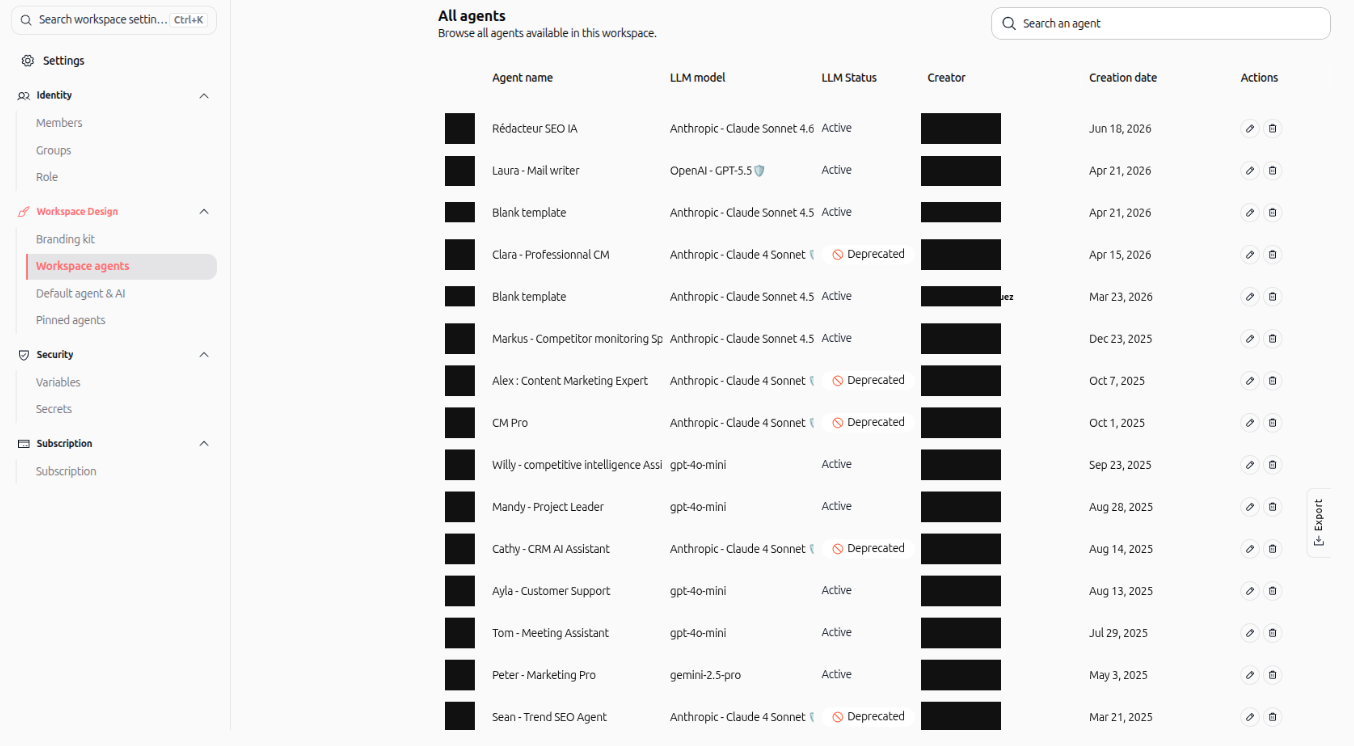
Utilisez la barre de recherche Search an agent en haut à droite pour retrouver rapidement un agent par son nom.
Dans la colonne Actions, cliquez sur l'icône de crayon pour modifier la configuration d'un agent, ou sur l'icône de corbeille pour le supprimer.
Cliquez sur l'onglet vertical [↓ Export] sur le bord droit du tableau pour télécharger la liste intégrale des agents au format CSV.

Résultat attendu : Les administrateurs peuvent auditer la flotte d'agents, remplacer les modèles obsolètes et exporter l'inventaire complet pour la conformité.
3. Configurer l'agent et les modèles d'IA par défaut
Le menu Default agent & AI permet de définir les assistants de chat présélectionnés, le moteur de transcription des réunions, les modèles de secours et les créateurs d'artéfacts.
Sous Workspace Design, sélectionnez Default agent & AI.
Dans la section Workspace, cliquez sur l'icône d'édition sous Default Agent pour choisir l'assistant sélectionné d'office lors de l'ouverture d'un nouveau chat. Assurez-vous que cet agent soit bien partagé avec tous les membres du workspace.
Dans la section Meeting advanced settings, cliquez sur l'icône d'édition sous Meeting transcription configuration pour choisir le modèle d'IA transcrivant les réunions en texte (par exemple AssemblyAI Speech to Text).

Dans la section Default LLM for new agents, configurez vos préférences de modèles :
Modèle LLM : Choisissez le grand modèle de langage attribué par défaut à tout nouvel agent créé.
LLM de secours (Fallback LLM) : Sélectionnez un modèle alternatif qui prend le relais automatiquement en cas d'erreur ou d'indisponibilité du modèle principal.
Consultez l'indication de coût : l'utilisation d'IA consomme 1 crédit par mot traité (instructions, historique, outils et documents extraits).

Dans la section Artifact advanced settings, définissez les agents dédiés à chaque typologie de contenu :
Agent par défaut pour les diapositives : L'agent utilisé par défaut pour générer des présentations.
Agent par défaut pour les pages web : L'agent employé par défaut pour concevoir des pages web.
Agent par défaut pour les diagrammes : L'agent sélectionné d'office pour créer des diagrammes (ex. Diego - diagram assistant).
Dans la section Agent builder advanced settings, sélectionnez l'Agent par défaut pour l'agent builder (ex. Le Maestro - agent builder) pour guider les membres lors de la création d'agents.

Résultat attendu : Tous les nouveaux échanges, transcriptions, artéfacts et créations d'agents utilisent automatiquement vos standards configurés.
4. Gérer les agents épinglés
Les agents épinglés s'affichent directement dans la barre latérale gauche pour l'ensemble des membres du workspace, facilitant l'accès aux assistants stratégiques.
Sous Workspace Design, cliquez sur Pinned agents.
Consultez la liste des agents actuellement épinglés pour le workspace.

Cliquez sur le bouton rouge Add agent + situé en haut à droite.
Dans la fenêtre modale Choose an agent to pin, recherchez ou sélectionnez l'agent souhaité dans le menu déroulant.

Dans le tableau, cliquez sur l'icône de bulle de conversation sous Action pour lancer immédiatement une discussion, ou sur l'icône de corbeille pour retirer l'agent de la barre latérale collective.
Résultat attendu : Les agents épinglés apparaissent instantanément dans la barre latérale de tous les membres.
Cas d'usage pratiques
Gouvernance d'intégration automatisée : Définir Membre comme rôle initial, affecter les nouveaux arrivants au groupe Nouveaux collaborateurs, et leur attribuer un budget de départ de 250 000 crédits avec alerte automatique à 80 %.
Continuité de service en production : Associer un LLM principal haut de gamme à un modèle de secours économique pour garantir la disponibilité permanente des agents en cas d'indisponibilité de l'API principale.
Cohérence graphique des artéfacts : Assigner un agent spécialisé aux diapositives, pages web et diagrammes pour harmoniser les livrables avec la charte graphique d'entreprise.
Audit du cycle de vie des agents : Consulter la liste des agents du workspace pour identifier ceux basés sur des LLMs obsolètes (Deprecated) et exporter l'inventaire en CSV pour le bilan trimestriel.
Conseils et bonnes pratiques
Vérifier le partage : Assurez-vous qu'un agent est partagé avec tout le workspace avant de le choisir comme agent par défaut ou de l'épingler.
Activer les alertes de budget : Gardez les notifications de crédits membres (80 %) et espace de travail (95 %) actives pour éviter toute interruption inattendue.
Assainir régulièrement la flotte : Surveillez la colonne de statut LLM dans les agents du workspace pour mettre à niveau les assistants basés sur des modèles dépréciés.
Limiter le nombre d'agents épinglés : Conservez 3 à 5 assistants clés pour préserver la lisibilité de la barre latérale pour tous les collaborateurs.
Dépannage
Problème : L'agent par défaut n'apparaît pas dans la sélection de chat des membres
Cause : L'agent a été défini par défaut mais ses permissions de partage ne couvrent pas tous les membres du workspace.
Fix : Allez dans Agents, modifiez l'agent concerné et partagez-le avec l'ensemble du workspace.
Problème : Le LLM de secours se déclenche trop souvent
Cause : Le modèle principal rencontre des limites de débit (rate limits) ou des coupures momentanées côté fournisseur.
Fix : Vérifiez le solde de vos crédits et l'état de service du fournisseur du modèle.
Problème : Un agent épinglé ne s'affiche pas chez certains membres
Cause : L'agent a été supprimé ou ses autorisations d'accès ont été restreintes.
Fix : Confirmez l'existence de l'agent dans Workspace agents et vérifiez ses règles de partage.
Ressources supplémentaires
Gérer les membres – Attribuer des rôles, gérer les droits et fixer les limites de crédits.
Gérer les groupes – Regrouper les collaborateurs par équipes ou départements.
Introduction aux agents – Apprendre à configurer et personnaliser des agents d'IA.
Branding kit – Personnaliser l'identité visuelle de votre espace de travail.
Cela a-t-il été utile ?
Besoin d'aide supplémentaire ? Demander à l'équipe