Attacher des connaissances depuis le chat
Écrit par Stanislas
Dernière mise à jour Il y a 16 jours
Aperçu
Attacher des connaissances depuis le chat donne à l'IA accès à vos documents, fichiers ou sources de données pour une conversation donnée. L'IA base ses réponses sur les sources sélectionnées et inclut des citations lorsque cela est possible.
Utilisez cette fonctionnalité lorsque vous avez besoin d'une réponse rapide et précise basée sur un contenu spécifique — un contrat, un rapport ou une page web — sans configurer un agent complet. Vous pouvez attacher des sources déjà présentes dans la base de connaissances de votre espace de travail, ou en créer une nouvelle à la volée.
Prérequis
Pour attacher des connaissances depuis le chat, vous avez besoin de :
Un compte Swiftask avec accès au Chat
Des sources de connaissances déjà disponibles dans votre espace de travail (facultatif, si vous souhaitez réutiliser du contenu existant)
Le fichier, l'URL ou les informations de connexion nécessaires si vous prévoyez de créer une nouvelle source
Guide étape par étape
Attacher une source de connaissances existante
1. Ouvrez une conversation de chat
Accédez au Chat dans Swiftask.
2. Cliquez sur l'icône en forme de livre
Dans la barre d'outils de saisie, cliquez sur l'icône en forme de livre (à côté de l'icône des compétences).

3. Consultez la fenêtre « Select knowledge sources »
La fenêtre s'ouvre avec une barre de recherche et une liste Recent de vos sources disponibles, chacune avec un interrupteur.

4. Sélectionnez vos sources
Utilisez la barre de recherche pour trouver une source spécifique, ou parcourez la liste Recent. Activez l'interrupteur de chaque source que vous souhaitez utiliser.
Les sources sélectionnées apparaissent immédiatement sous Selected knowledge sources en haut de la fenêtre, sous forme d'étiquette que vous pouvez retirer à tout moment.
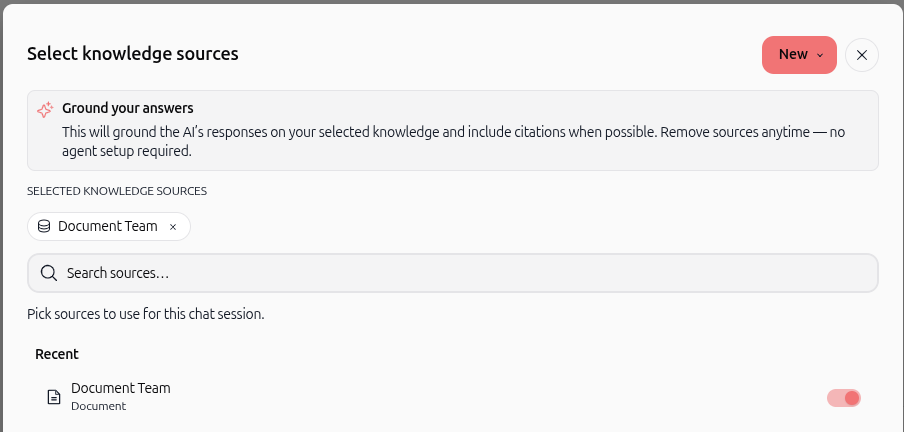
5. Vérifiez l'indicateur de connaissances attachées
Fermez la fenêtre. Un point rouge apparaît désormais sur l'icône livre dans la barre d'outils du chat, confirmant que des sources de connaissances sont actives pour cette session de chat.

6. Commencez à discuter
Posez votre question. L'IA base sa réponse sur les sources sélectionnées. Vous pouvez retirer une source à tout moment en rouvrant la fenêtre et en désactivant son interrupteur.
Créer une nouvelle source de connaissances depuis le chat
1. Cliquez sur « New » dans la fenêtre
Dans la fenêtre Select knowledge sources, cliquez sur le bouton New en haut à droite.
2. Choisissez un type de source
Un menu déroulant s'ouvre avec les types de sources disponibles : Document, Dropbox Files, File(s), Google drive, SharePoint, Sitemap, SQL Database Query, Webpage, Website.

3. Configurez votre source
Sélectionnez un type de source pour lancer sa configuration rapide :
Document – Rédigez une note ou un guide de référence directement dans Swiftask.
Dropbox Files – Synchronisez des fichiers depuis votre compte Dropbox.
File(s) – Importez des fichiers PDF, DOCX, XLSX, CSV et autres depuis votre ordinateur.
Google drive – Synchronisez des fichiers depuis votre Google Drive.
SharePoint – Synchronisez des fichiers depuis votre espace SharePoint.
Sitemap – Importez toutes les pages listées dans un fichier sitemap.xml.
SQL Database Query – Connectez-vous et interrogez une base de données SQL en tant que source de connaissances.
Webpage – Importez le contenu d'une page web unique.
Website – Explorez et importez un site web entier.
4. Enregistrez et utilisez votre source
Une fois créée, la source est indexée, ajoutée à la base de connaissances de votre espace de travail, et automatiquement disponible pour votre session de chat en cours.
Cas d'usage pratiques
Relecture de contrat : importez un contrat en tant que source File(s) et demandez à l'IA de résumer les clauses clés, sans créer d'agent.
Consultation de politique interne : attachez votre document de politique RH déjà stocké dans la base de connaissances pour obtenir des réponses précises et sourcées.
Veille concurrentielle : créez une source Webpage à partir de la page tarifaire d'un concurrent et demandez à l'IA de la comparer à votre offre.
Interrogation de données : créez une source SQL Database Query pour poser des questions directement sur vos données métier pendant une conversation.
Conseils et bonnes pratiques
Vérifiez le point rouge sur l'icône livre pour savoir en un coup d'œil si des connaissances sont actives dans votre conversation.
Réutilisez les sources existantes depuis la liste Recent plutôt que de recréer le même contenu, afin d'éviter les doublons.
Désactivez les sources dont vous n'avez plus besoin pour garder les réponses de l'IA ciblées.
Donnez à vos nouvelles sources un nom clair et descriptif pour les retrouver facilement plus tard.
Les sources créées depuis le chat sont enregistrées dans la base de connaissances de votre espace de travail — elles restent disponibles pour vos futurs chats et agents.
Dépannage
« Je ne trouve pas ma source dans la liste »
Cause : un filtre de recherche est actif, ou la source n'est pas partagée avec vous.
Solution : effacez la barre de recherche, ou vérifiez les autorisations de partage dans la base de connaissances.
« Le point rouge n'apparaît pas sur l'icône livre »
Cause : aucune source n'est actuellement activée.
Solution : cliquez sur l'icône livre, activez au moins une source, et vérifiez qu'elle apparaît sous Selected knowledge sources.
« Ma nouvelle source n'est pas disponible immédiatement après sa création »
Cause : la source est encore en cours d'indexation.
Solution : attendez que l'indicateur de progression de l'indexation soit complet, puis activez la source.
Ressources complémentaires
Create Document – Rédigez des notes directement dans Swiftask
Import documents / files – Importez des fichiers depuis votre ordinateur
Import website / webpage – Ajoutez du contenu de page web, de site ou de sitemap à votre base de connaissances
Import from Cloud (Google Drive, Dropbox, SharePoint) – Synchronisez des fichiers depuis le cloud
Introduction to Knowledge base – Découvrez ce qu'est la base de connaissances et pourquoi elle est importante
Cela a-t-il été utile ?
Besoin d'aide supplémentaire ? Demander à l'équipe