Partager et gérer les compétences
Écrit par Stanislas
Dernière mise à jour Il y a 16 jours
Aperçu
Le partage et la gestion des compétences dans Swiftask vous permettent de partager des compétences personnalisées au sein de votre espace de travail, d'attribuer des autorisations précises et de suivre l'historique des partages.
Plutôt que de recréer des outils pour chaque membre de l'équipe, vous pouvez concevoir une compétence une seule fois et la mettre à disposition d'individus ou de services entiers.
Compétences d'espace de travail vs compétences personnelles
Dans Swiftask, les compétences sont organisées selon deux niveaux de visibilité :
Compétences personnelles : Créées par vous et privées par défaut. Elles apparaissent sous l'onglet Personal dans votre boîte à outils. Vous seul pouvez les afficher, les modifier ou les associer à des agents tant qu'elles ne sont pas partagées.
Compétences d'espace de travail (Shared with me) : Compétences partagées avec vous ou vos groupes par des collaborateurs. Elles s'affichent sous l'onglet Shared with me. Vous pouvez les associer à des agents et les exécuter selon votre rôle.
Prérequis
Avant de partager et de gérer des compétences, assurez-vous de disposer de :
Un compte d'espace de travail Swiftask avec les autorisations nécessaires pour gérer les compétences (Owner, Admin ou créateur de la compétence).
Au moins une compétence personnalisée créée dans votre espace de travail.
Des membres ou des groupes configurés dans votre espace de travail avec lesquels partager.
Guide étape par étape
1. Accéder à la boîte à outils des compétences
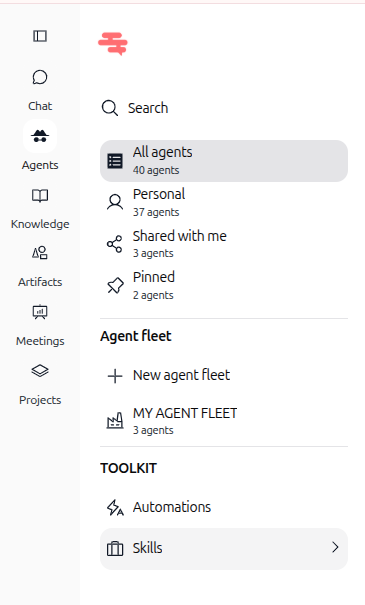
Cliquez sur Agents dans la barre latérale gauche.
Dans la barre latérale, sous la section TOOLKIT, cliquez sur Skills.
2. Localiser votre compétence
Sélectionnez Personal dans le panneau gauche pour retrouver vos compétences créées, ou sélectionnez Shared with me pour voir celles partagées avec vous.
Repérez la compétence que vous souhaitez partager dans la liste.

3. Ouvrir les détails de la compétence et lancer le partage
Cliquez sur la ligne de la compétence pour ouvrir son panneau Details.
Cliquez sur le bouton Share situé en haut à droite du panneau.

4. Partager avec des utilisateurs individuels et attribuer des rôles
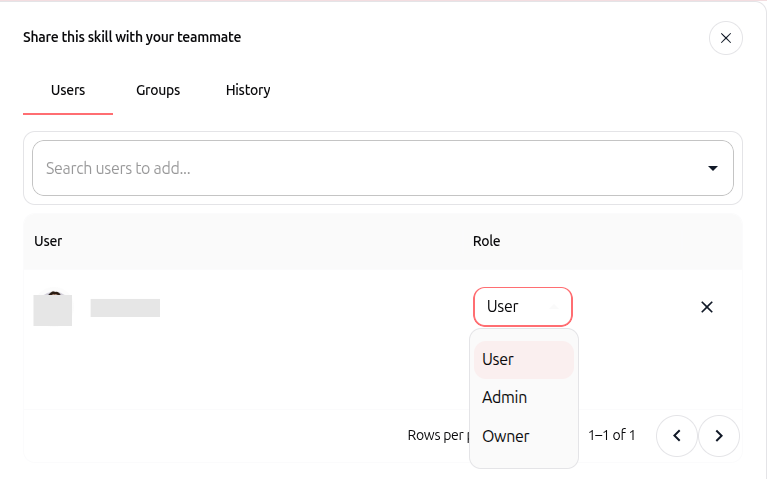
Restez sur l'onglet Users dans la fenêtre de partage.
Cliquez sur Search users to add… et sélectionnez un collaborateur dans la liste.
Cliquez sur le menu déroulant Role à côté du nom de l'utilisateur pour définir son niveau d'accès :
Owner : Contrôle total sur la compétence. Peut modifier les paramètres, gérer les accès de partage, attribuer des rôles et supprimer la compétence.
Admin : Peut consulter et modifier la configuration de la compétence, mais ne peut pas la supprimer.
User : Peut afficher et associer la compétence à des agents, mais ne peut ni modifier ses paramètres ni la partager.
Pour retirer l'accès d'un utilisateur, cliquez sur l'icône X à côté de son nom.
5. Partager avec des groupes d'espace de travail
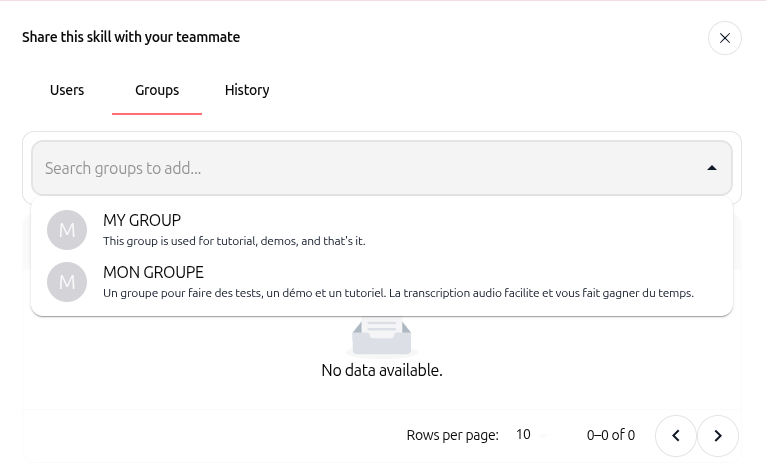
Cliquez sur l'onglet Groups dans la fenêtre de partage.
Cliquez sur Search groups to add… et choisissez le groupe souhaité (par exemple Marketing ou Sales).
Tous les membres du groupe sélectionné héritent instantanément de l'accès à la compétence selon le rôle attribué.
6. Consulter l'historique de partage
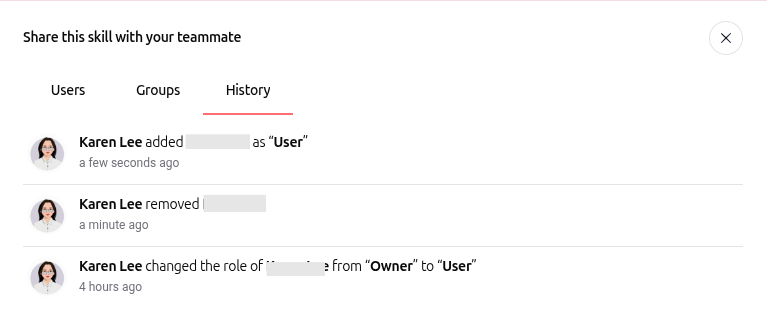
Cliquez sur l'onglet History dans la fenêtre de partage.
Consultez le journal d'activité pour voir qui a ajouté des membres, retiré des accès ou modifié des rôles, avec les horodatages précis.
Fermez la fenêtre lorsque vous avez terminé. Toutes les modifications s'appliquent automatiquement.
7. Comprendre l'impact de l'option « Connexion personnelle requise » sur les agents partagés
Lorsqu'un agent doté de compétences associées est partagé avec des collaborateurs, le mode de connexion détermine la gestion des identifiants tiers :
Shared connection (par défaut) : La compétence utilise un compte unique authentifié par l'administrateur ou le créateur. Tous les membres interagissant avec l'agent exécutent des actions via ce compte partagé sans avoir à s'authentifier individuellement.
Require user's own account (connexion personnelle) : L'agent partage l'emplacement et la configuration de l'outil, mais les identifiants ne sont jamais partagés. Lorsque des collaborateurs ouvrent l'agent dans le Chat, un bandeau Configuration required les invite à connecter leurs propres identifiants (par exemple leur compte Gmail ou Outlook). Chaque action s'exécute strictement avec les autorisations personnelles de l'utilisateur.
Cas d'usage pratiques
Compétence de requête de base de données à l'échelle de l'entreprise
Un ingénieur données crée un outil interne pour interroger une base de données. Il le partage avec le groupe ingénierie avec le rôle User afin que les membres puissent l'associer à des agents de diagnostic sans risque de modification accidentelle.
Maintenance collaborative d'outils
Un responsable technique crée une compétence webhook sur mesure et la partage avec les responsables de projet avec le rôle Admin. Ces derniers peuvent ajuster les points de terminaison API au fil des évolutions des services.
Agent de recrutement avec connexion e-mail personnelle
Un responsable RH configure un agent associé à une compétence d'envoi d'e-mails en activant Require user's own account. Lorsque les recruteurs utilisent cet agent partagé, les invitations sont expédiées directement depuis l'adresse e-mail personnelle de chaque recruteur.
Conseils et bonnes pratiques
Appliquez le principe du moindre privilège : Attribuez le rôle User pour l'utilisation courante et réservez les rôles Admin ou Owner aux personnes qui maintiennent l'intégration.
Partagez avec des groupes pour simplifier l'intégration : Lorsqu'un nouveau membre rejoint un groupe d'équipe, il accède immédiatement à toutes les compétences associées.
Auditez régulièrement l'historique de partage : Vérifiez l'onglet History pour contrôler qui a modifié des autorisations ou ajouté des collaborateurs.
Protégez les données sensibles grâce aux connexions personnelles : Activez toujours Require user's own account lorsque les compétences accèdent à des boîtes de réception, calendriers ou espaces cloud privés.
Dépannage
Les collaborateurs ne trouvent pas une compétence partagée dans leur catalogue
Cause : La compétence n'a pas été partagée avec l'utilisateur ou son groupe, ou l'utilisateur consulte l'onglet Personal au lieu de Shared with me.
Solution : Ouvrez la fenêtre Share de la compétence pour vous assurer que l'utilisateur ou le groupe y figure, et demandez-lui de vérifier sous Shared with me.
Les collaborateurs ne peuvent pas modifier les paramètres de la compétence
Cause : Le collaborateur dispose du rôle User, qui confère uniquement des droits de consultation et d'exécution.
Solution : Modifiez le rôle du collaborateur en Admin ou Owner dans les paramètres de partage de la compétence.
Les collaborateurs voient un bandeau « Configuration required » lors de l'utilisation d'un agent partagé
Cause : La compétence associée a l'option Require user's own account activée.
Solution : Il s'agit du comportement normal. Le collaborateur doit cliquer sur Configure et authentifier son propre compte externe avant d'utiliser la compétence.
Ressources supplémentaires
Skills (AI tools) – Découvrez comment explorer et configurer des compétences pour vos agents.
Required own connection: personal connection – Découvrez comment le mode de connexion personnelle isole les identifiants.
Shared connection: one account for the whole workspace – Découvrez le fonctionnement des connexions partagées à l'échelle de l'espace de travail.
Partager un agent avec les membres de l'espace de travail – Apprenez à partager des agents d'IA avec votre équipe.
Cela a-t-il été utile ?
Besoin d'aide supplémentaire ? Demander à l'équipe