Tester la connexion d'une compétence
Écrit par Stanislas
Dernière mise à jour Il y a 16 jours
Aperçu
La fonctionnalité de test de connexion vérifie qu'un outil externe, une intégration ou un sous-agent peut établir une connexion active et fonctionnelle avant son enregistrement.
Ce test confirme que vos identifiants, adresses de serveur et autorisations sont valides sans modifier vos données externes ni consommer de crédits IA. Utilisez-le chaque fois que vous connectez une nouvelle compétence ou mettez à jour la configuration d'un outil existant.
Prérequis
Un compte Swiftask avec accès à un espace de travail actif (disponible sur tous les forfaits).
Un agent existant ou les autorisations requises pour gérer les compétences dans votre espace de travail.
Les identifiants, jetons d'API, URL de webhook ou détails de connexion à la base de données requis par votre intégration.
Pourquoi tester la connexion d'une compétence avant d'utiliser un agent
Tester la connexion de vos compétences avant d'échanger avec un agent ou de le déployer est une étape indispensable :
Éviter les pannes lors des conversations : Si un agent tente d'exécuter un outil avec des identifiants erronés ou un serveur inaccessible pendant un échange, l'action échoue en pleine tâche. Tester en amont garantit une expérience fluide pour vos utilisateurs.
Diagnostic immédiat : Vous obtenez un retour précis et instantané (comme des champs obligatoires manquants ou un mot de passe incorrect) plutôt qu'une erreur inattendue de l'agent en production.
Vérifier l'existence réelle des fonctionnalités : Pour des services comme Odoo CRM ou des bases de données, le test confirme que les objets métiers (comme Contacts ou Opportunités) et les tables existent et sont accessibles.
Sécurisé et non destructif : Le test établit une véritable connexion de contrôle sans générer de données fictives, modifier vos enregistrements ni envoyer d'emails de test.
Aucune consommation de crédits : L'exécution des tests de connexion ne consomme aucun crédit IA de votre espace de travail.
Fonctionnement du processus de vérification
Lorsque vous testez une connexion, Swiftask applique un processus simple en quatre étapes :
Déclenchement du test : Vous cliquez sur le bouton Tester la connexion dans la fenêtre de configuration de la compétence.
Transmission sécurisée : Swiftask transmet vos paramètres et identifiants saisis au service de validation.
Contrôle en direct : Le serveur tente une connexion directe avec le service externe (fournisseur d'email, Odoo, base de données ou API).
Affichage du résultat : Une bannière de statut apparaît en moins de 10 secondes :
Connexion réussie : Un badge vert confirme la connexion et liste les outils opérationnels disponibles.
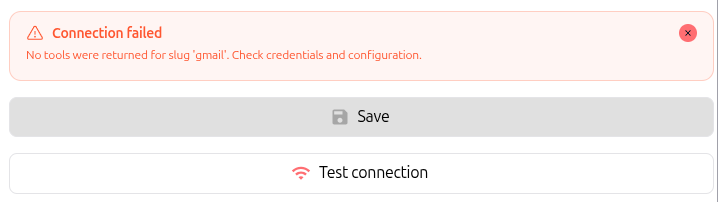
Connexion échouée : Une bannière rouge détaille précisément l'erreur pour vous permettre de la corriger aussitôt.
Guide étape par étape
Vous pouvez accéder au test de connexion des compétences via deux chemins de navigation distincts dans Swiftask.
Chemin d'accès 1 : Depuis les paramètres de l'agent
Accédez à Agents dans la barre latérale gauche et sélectionnez l'agent que vous souhaitez configurer.
Cliquez sur Compétences dans la navigation gauche sous Paramètres de l'agent.
Cliquez sur Ajouter une compétence pour sélectionner une nouvelle intégration, ou cliquez sur l'icône d'œil d'une compétence active pour ouvrir son panneau de détails.
Chemin d'accès 2 : Depuis le menu Toolkit
Accédez à la barre de navigation principale gauche depuis la section Agents et cliquez sur Compétences sous la rubrique TOOLKIT.
Filtrez entre les onglets Personnel ou Partagé avec moi, ou cliquez sur Ajouter une compétence pour créer un outil à l'échelle de l'espace de travail.
Cliquez sur la ligne d'une compétence existante pour ouvrir son panneau de configuration.
Lancer le test de connexion
Remplissez tous les champs requis (URL de base, clés d'API, nom d'utilisateur, mot de passe ou périmètre d'accès).
Cliquez sur le bouton Tester la connexion situé en bas de la fenêtre à côté du bouton Enregistrer.
Observez la bannière de résultat :
Si la connexion réussit, un badge vert affiche le nombre d'outils activés pour cette compétence.
Si la connexion échoue, consultez la bannière de diagnostic rouge pour identifier l'élément à corriger.
Une fois la connexion confirmée, cliquez sur Enregistrer pour attacher la compétence à votre agent.
Éléments vérifiés selon les intégrations
Le moteur de validation effectue des vérifications ciblées selon le type d'outil configuré :
Validation générale pour tous les outils
Vérifie que tous les champs obligatoires sont bien remplis.
Tente de charger l'outil pour s'assurer qu'il fonctionne correctement.
Capture les éventuelles erreurs et les affiche clairement.
Envoi d'emails (SMTP)
Vérifie que l'adresse du serveur SMTP est renseignée (par exemple :
smtp.gmail.com).Vérifie que l'adresse email et le mot de passe sont fournis.
Se connecte directement au serveur de messagerie pour confirmer la validité des identifiants.
Lecture d'emails (IMAP)
Effectue les mêmes contrôles que SMTP pour s'assurer que votre agent peut se connecter et lire les emails entrants.
Bases de données relationnelles (PostgreSQL)
Vérifie que l'adresse de la base, le port et les identifiants sont renseignés.
Se connecte à la base de données et effectue un test simple pour confirmer l'accès.
Odoo CRM
Vérifie que l'URL du serveur Odoo, le nom de la base de données, l'identifiant et le mot de passe sont renseignés.
Se connecte à votre instance Odoo pour valider vos identifiants.
Vérifie que les fonctionnalités sélectionnées (comme « Contacts » ou « Opportunités ») sont bien installées sur votre instance Odoo.
Microsoft 365 et Outlook
Vérifie que l'authentification de votre compte fonctionne correctement.
Points de terminaison Webhook (Discord)
Vérifie que l'adresse de votre webhook est accessible sans publier de message test sur vos canaux.
Délégation à un sous-agent
Vérifie que le sous-agent ciblé est disponible et prêt à recevoir des instructions.
Cas d'usage pratiques
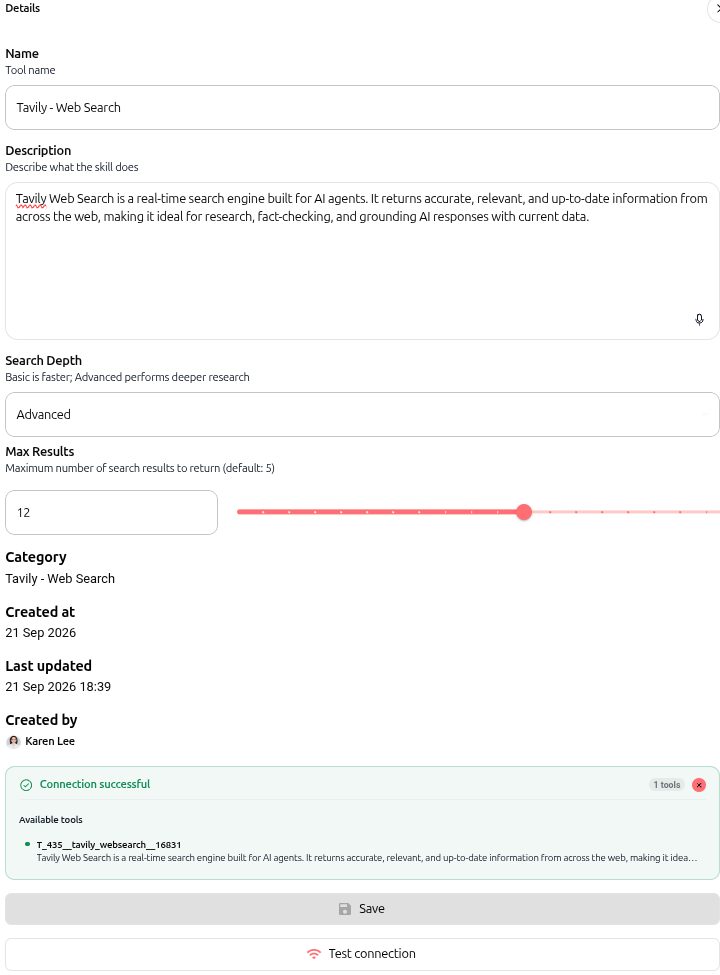
Recherche web Tavily
Vérifiez les paramètres du moteur de recherche tels que la profondeur de recherche et la limite de résultats. Un test réussi active les capacités de recherche web en temps réel pour votre agent.
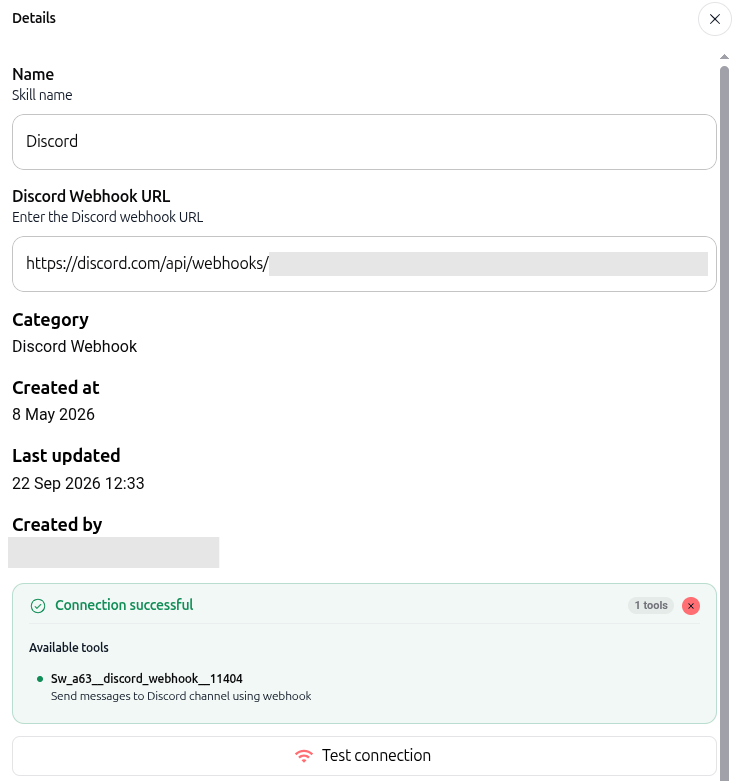
Webhooks Discord
Validez l'URL de votre webhook Discord avant tout déploiement. Le test confirme la disponibilité du serveur sans envoyer de messages parasites sur votre canal.
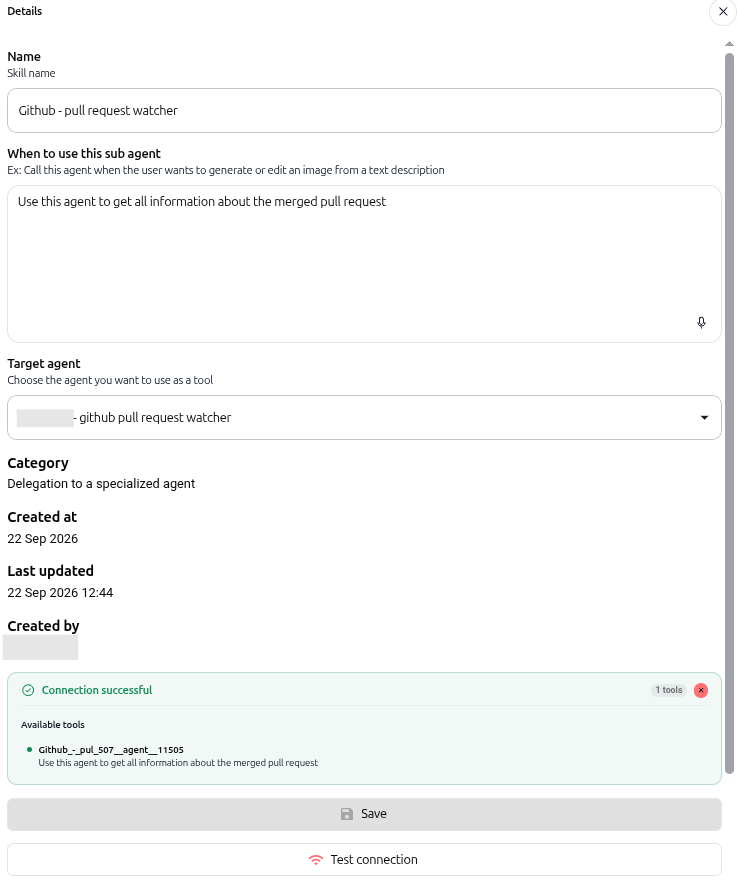
Délégation à un sous-agent
Assurez-vous qu'un agent spécialisé est accessible et correctement configuré avant de lui déléguer des tâches. Le test garantit la fluidité de la communication entre agents.
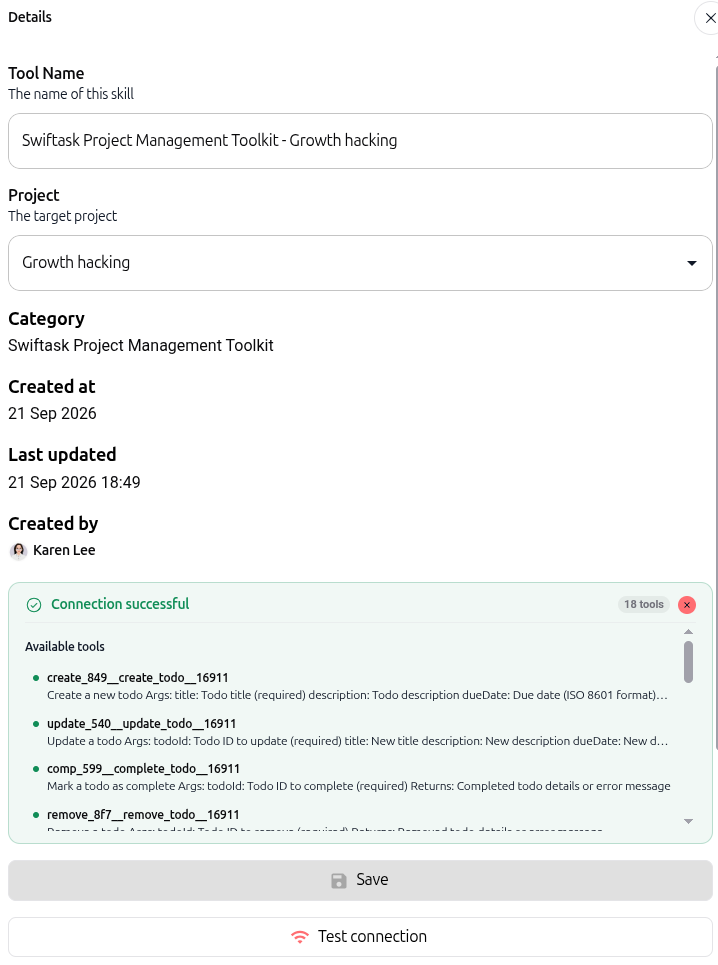
Boîte à outils de gestion de projet Swiftask
Validez les liaisons avec vos projets et les autorisations associées. Le test met à disposition les actions de création, mise à jour, finalisation et suppression de tâches.
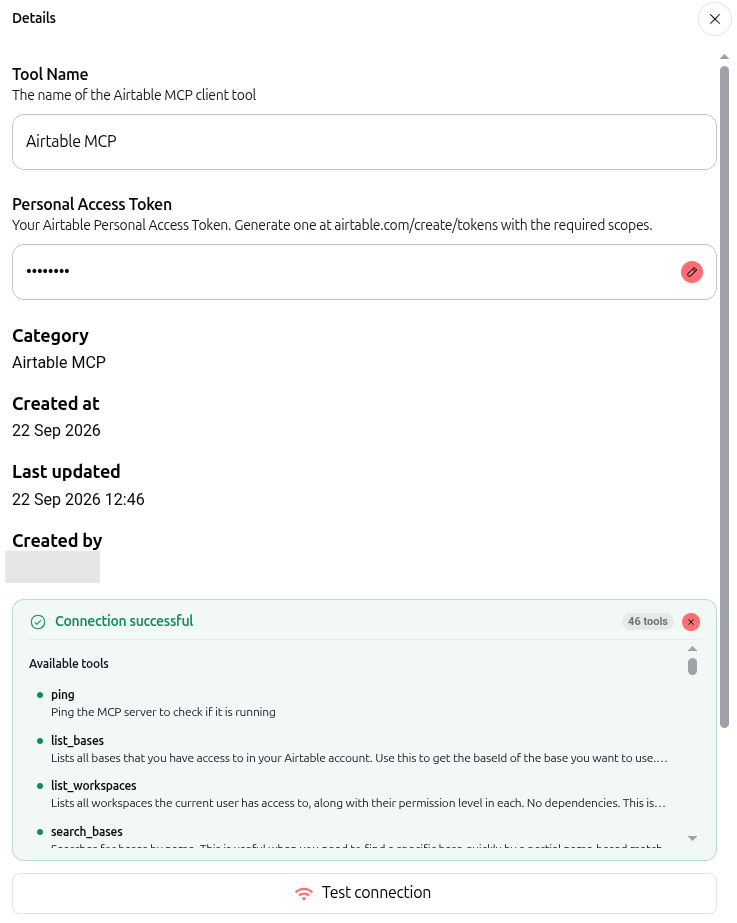
Airtable MCP
Validez la connexion à votre serveur Model Context Protocol et votre jeton d'accès personnel. Le test vérifie la disponibilité du serveur et charge l'ensemble des outils de gestion des tables et enregistrements.
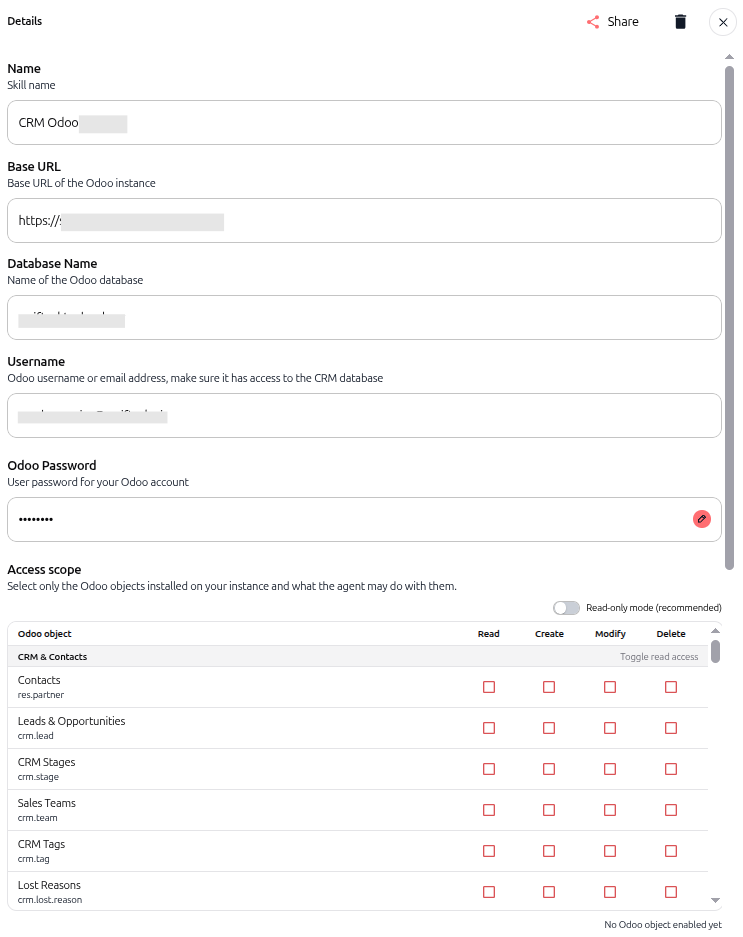
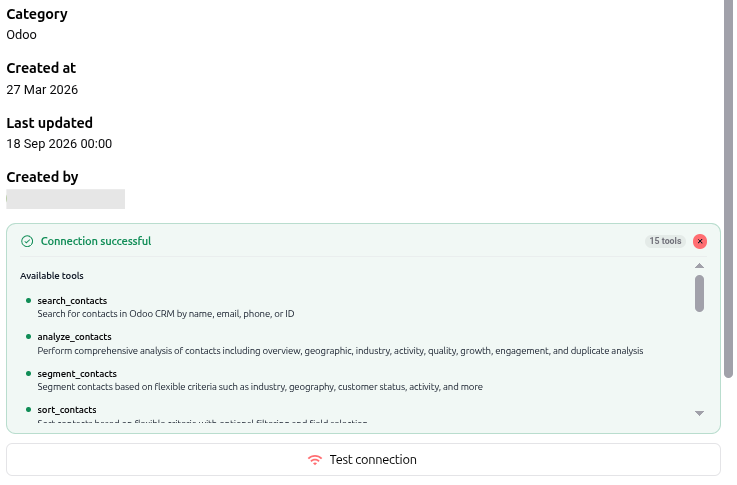
Odoo CRM
Connectez votre instance Odoo en renseignant l'URL du serveur, le nom de la base et vos identifiants. Le test valide l'accès et découvre les objets CRM disponibles, fournissant des outils précis pour rechercher, analyser et segmenter vos contacts.
Conseils et bonnes pratiques
Toujours tester avant d'enregistrer : Lancez un test de connexion dès la création ou la modification d'identifiants pour prévenir les erreurs d'exécution.
Connexion réelle et authentique : Le test établit un échange réel avec le serveur distant plutôt qu'une simulation, garantissant une fiabilité maximale.
Sécurisé et sans risque : La vérification n'effectue qu'un contrôle de statut et de disponibilité ; elle ne crée, ne modifie et ne supprime aucune donnée de production.
Exécution rapide : La majorité des vérifications s'exécutent en quelques secondes et ne dépassent jamais un délai de 10 secondes.
Zéro consommation de crédits : Réaliser des tests de connexion ne décompte aucun crédit IA de votre espace de travail.
Dépannage
Ressources complémentaires
Attacher une compétence depuis la configuration
Parcourir et découvrir les compétences
Compétences (outils IA)
Sous-agents
Cela a-t-il été utile ?
Besoin d'aide supplémentaire ? Demander à l'équipe