Agent comme APP
Écrit par Stanislas
Dernière mise à jour Il y a 16 jours
Aperçu
La fonctionnalité Agent comme APP vous permet de déployer votre agent IA Swiftask sous la forme d'une application web autonome et pleine page, accessible via une URL dédiée. Vos utilisateurs externes et clients peuvent interagir directement avec votre agent sans avoir besoin de compte Swiftask ni d'intégration complexe.
Cette fonctionnalité vous permet d'offrir une expérience de marque personnalisée, de partager des outils automatisés entre équipes et d'injecter des données contextuelles dynamiques. Elle intègre des onglets dédiés à l'intégration iframe, à la personnalisation visuelle, au transfert de propriété et aux alertes de seuil de consommation de crédits.
Prérequis
Avant de configurer votre agent comme application, assurez-vous de disposer de :
Un compte Swiftask actif avec accès à un espace de travail.
Un agent IA existant configuré avec des instructions, des objectifs et les sources de connaissances ou compétences nécessaires.
Les permissions Propriétaire ou Administrateur sur l'agent ou l'espace de travail pour modifier les options de déploiement, de propriété et de facturation.
Un solde suffisant de crédits IA sur l'espace de travail pour supporter les interactions des utilisateurs externes.
Guide étape par étape
1. Accéder aux paramètres Agent comme APP
Rendez-vous dans la section Agents depuis le menu latéral gauche et sélectionnez votre agent pour ouvrir sa page de configuration.
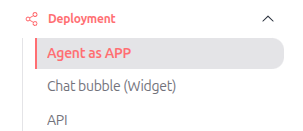
Dans le panneau de gauche, descendez jusqu'à la section Deployment et cliquez sur Agent as APP.
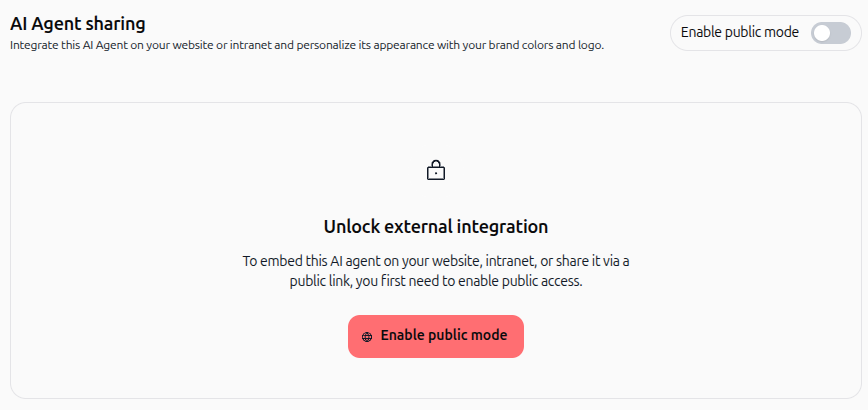
Si l'accès public n'a pas encore été activé, l'écran Unlock external integration apparaît. Cliquez sur le bouton Enable public mode (ou activez l'interrupteur Enable public mode en haut à droite).
2. Prévisualiser l'application autonome
Une fois le mode public activé, cliquez sur le bouton Open preview situé en haut de l'interface.
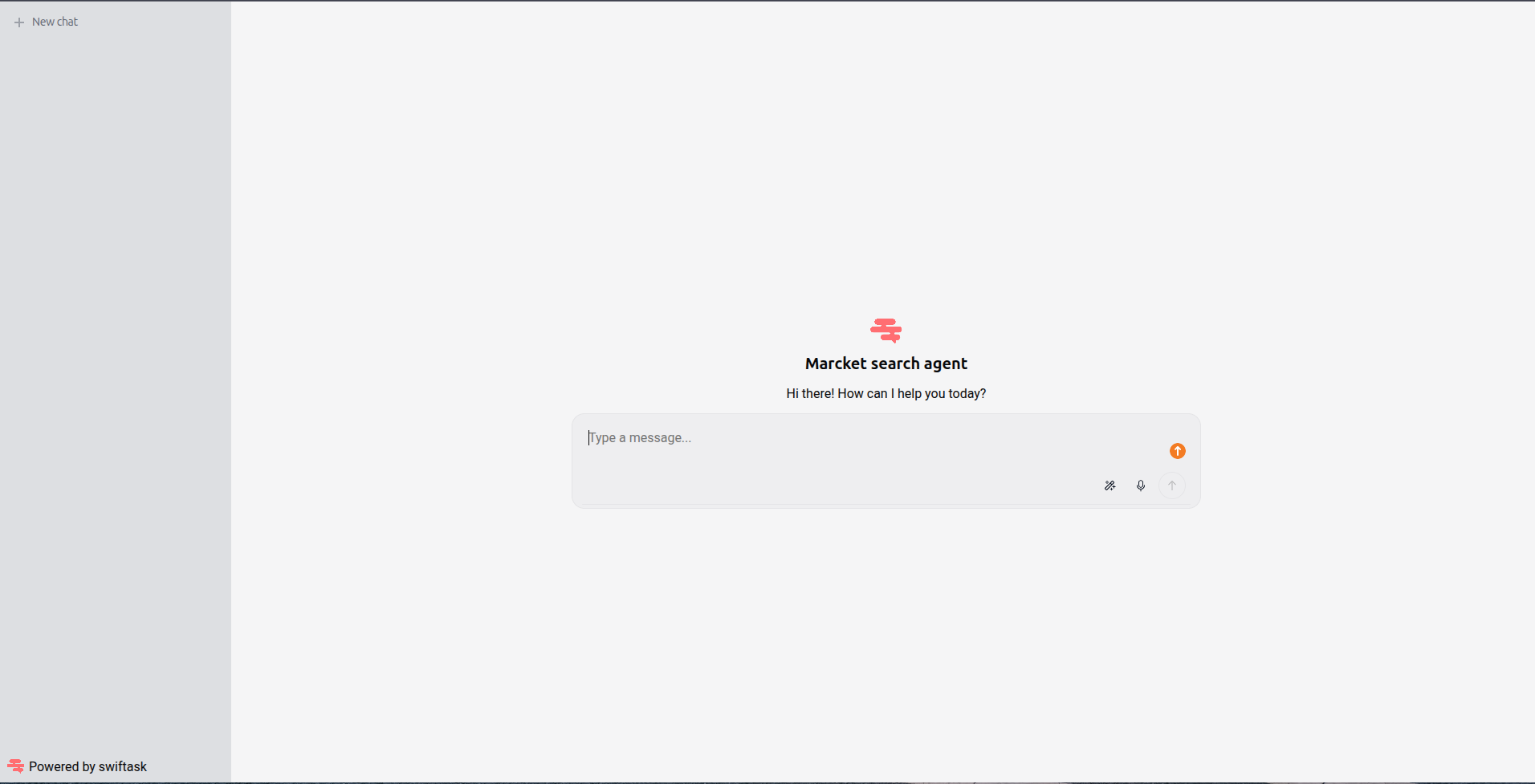
Un nouvel onglet de navigateur s'ouvre pour afficher l'interface complète de votre agent, vous permettant de tester les échanges, la mise en page et l'apparence en conditions réelles.
3. Configurer les options d'intégration
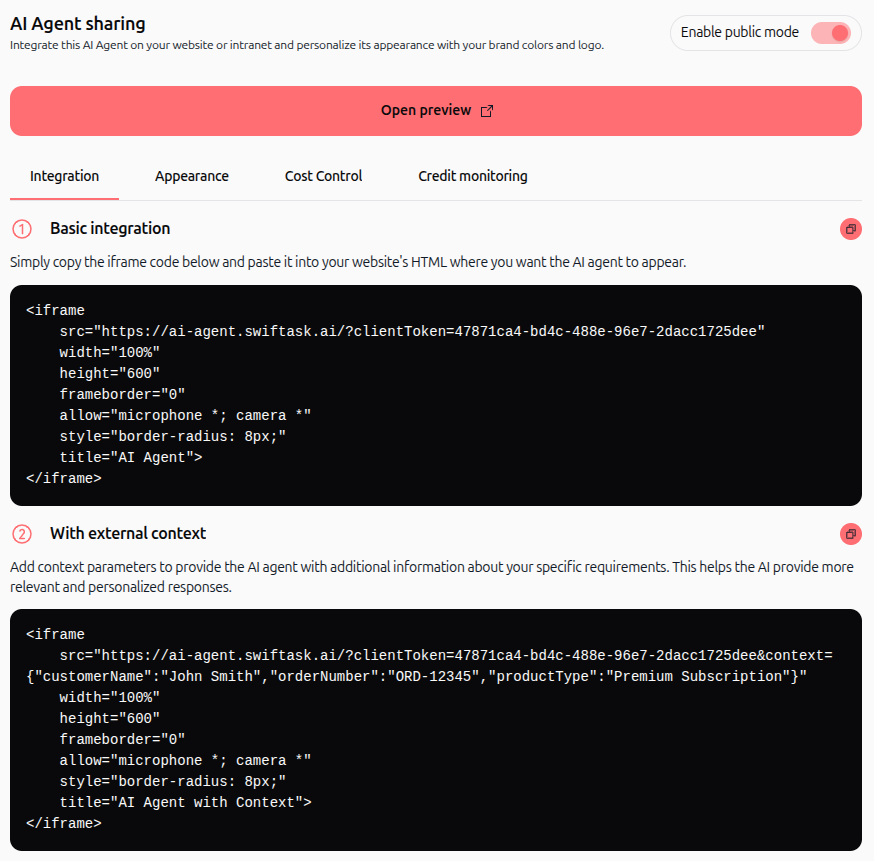
Cliquez sur l'onglet Integration pour choisir la méthode d'intégration ou de partage de votre application :
Basic integration : Copiez le code standard
<iframe>et collez-le directement dans le code HTML de votre site web ou portail à l'emplacement souhaité.With external context : Utilisez le code
<iframe>enrichi de contexte pour transmettre des paramètres dynamiques (commecustomerName,orderNumberouproductType) au format JSON dans l'URL. Cela permet à l'agent de fournir des réponses adaptées aux informations spécifiques de la session.
4. Personnaliser l'apparence et le comportement du chat
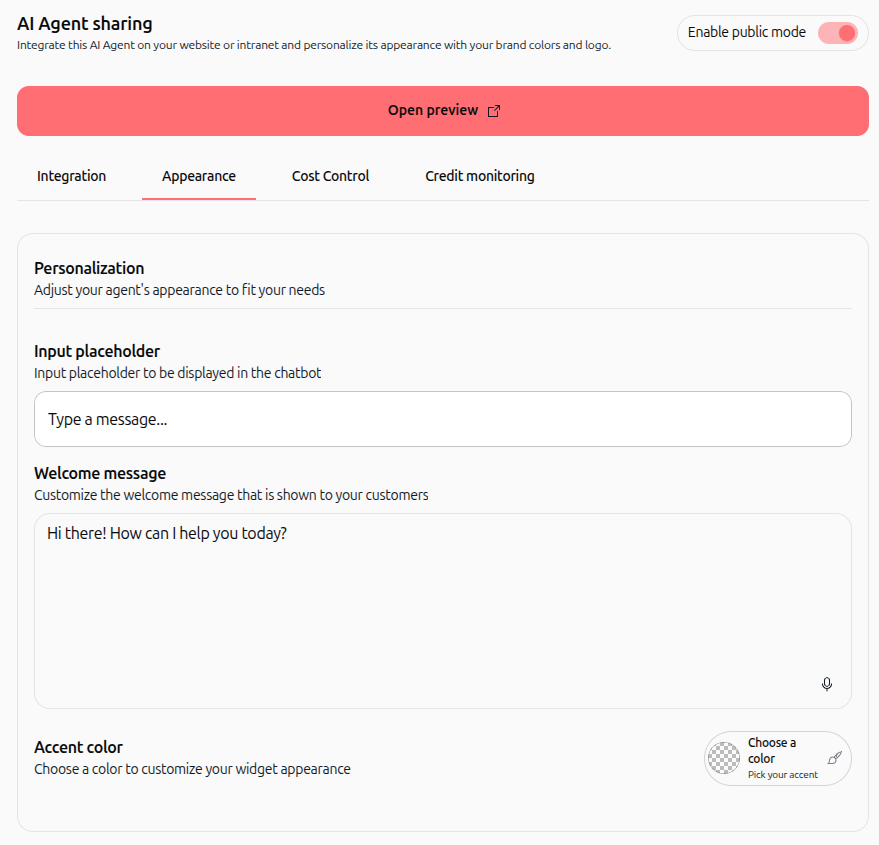
Cliquez sur l'onglet Appearance pour adapter les éléments graphiques et interactifs de votre application :
Dans la section Personalization, configurez les options suivantes :
Input placeholder : Saisissez le texte d'invite affiché dans le champ de saisie (par exemple, "Type a message…").
Welcome message : Rédigez le message d'accueil initial présenté aux utilisateurs. Vous pouvez le saisir au clavier ou le dicter via l'icône microphone.
Accent color : Choisissez la couleur principale de votre interface parmi la palette prédéfinie ou à l'aide du sélecteur personnalisé.
Dans la section Starter question, activez Show floating Starter Questions et cliquez sur + Add a new startup question pour proposer des questions suggérées qui guideront les visiteurs.
Dans la section Advanced options, ajustez les options avancées :
Enable file reception : Autorisez ou bloquez l'envoi de fichiers par les utilisateurs (taille maximale : 5 Mo).
Hide Swiftask branding : Masquez la mention « Powered by Swiftask ».
Welcome Message : Activez ou désactivez la bulle flottante de message d'accueil.
Hide chat history sidebar : Masquez la barre latérale pour n'afficher que la zone d'échange active sans la liste des conversations antérieures.
Skills display in chat : Sélectionnez le mode d'affichage des exécutions d'outils, des étapes de réflexion et des blocs de compétences.
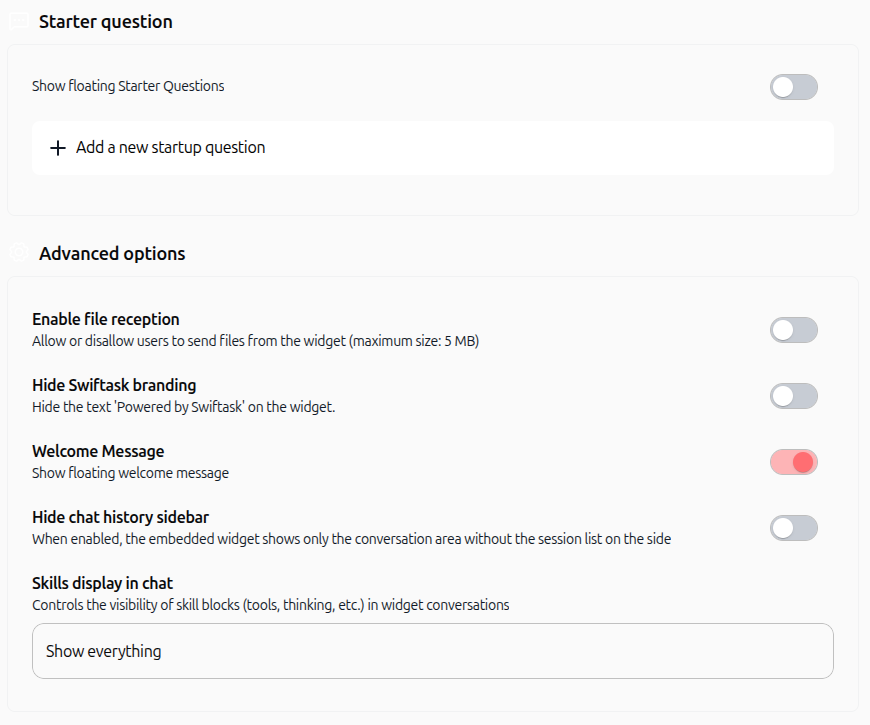
Trois niveaux de visibilité sont proposés pour les compétences :
Show everything : Affiche l'ensemble des blocs d'outils, arguments et étapes de réflexion.
Hide skills completely : Masque totalement les exécutions de compétences aux utilisateurs.
Show skill title only : Affiche uniquement l'intitulé de la compétence exécutée sans exposer les détails techniques.

5. Gérer le contrôle des coûts et la propriété
Cliquez sur l'onglet Cost Control pour administrer les responsabilités d'organisation et de facturation :
Consultez l'encadré Ownership and billing pour visualiser le propriétaire actuel et le compte qui prend en charge la consommation de crédits.
Prenez connaissance des règles d'imputation prioritaires dans Cost resolution rules and display :
Priorité 1 : Consommateur de crédits désigné
Priorité 2 : Créateur de l'agent
Priorité 3 : Propriétaire délégué (accès Owner)
Priorité 4 : Propriétaire de l'espace de travail
Si le consommateur ou le créateur quitte l'espace de travail, l'imputation bascule automatiquement sur le responsable éligible suivant.
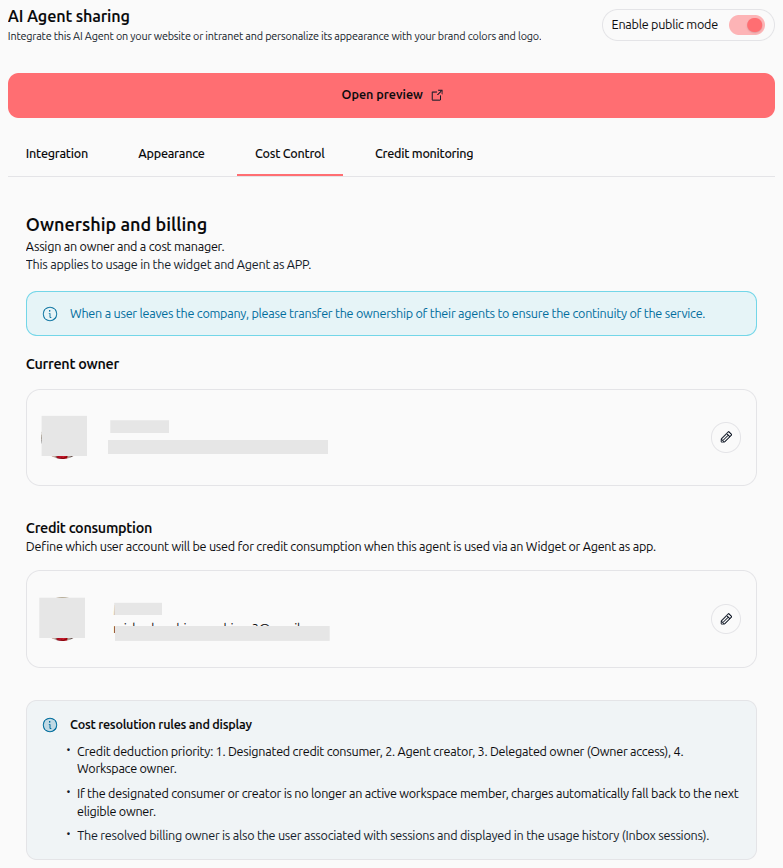
Pour transférer la propriété de l'agent, cliquez sur l'icône crayon en face de Current owner :
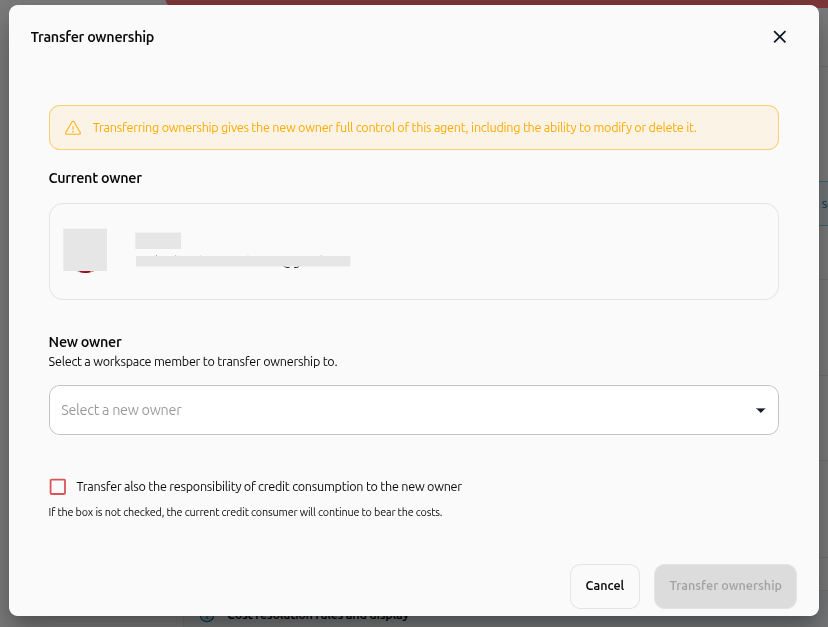
Dans la fenêtre modale Transfer ownership, sélectionnez un membre dans le menu déroulant Select a new owner.
Cochez la case Transfer also the responsibility of credit consumption to the new owner si vous souhaitez lui transférer également la charge des crédits. Si la case reste décochée, le consommateur actuel continuera d'assumer les coûts.
Cliquez sur Transfer ownership.
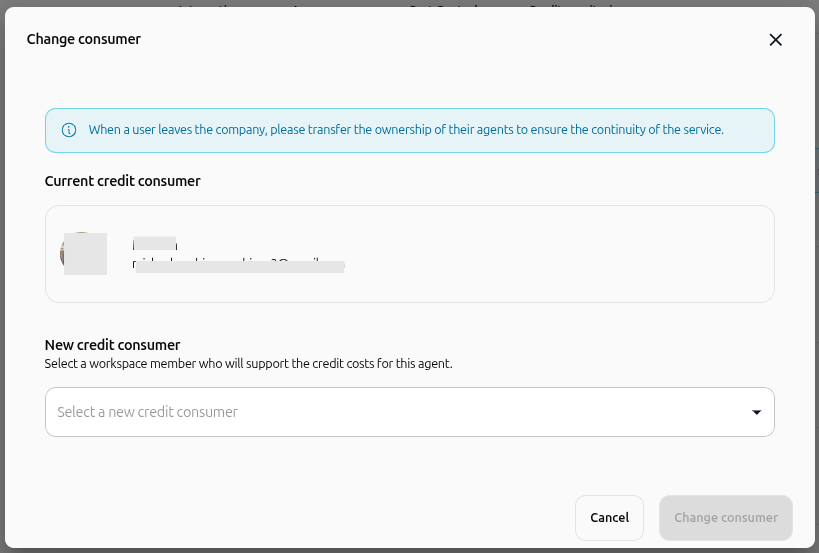
Pour réassigner le compte imputé sans transférer la gestion de l'agent, cliquez sur l'icône crayon en face de Credit consumption :
Dans la fenêtre modale Change consumer, sélectionnez le membre dans le menu déroulant Select a new credit consumer.
Cliquez sur Change consumer.
6. Configurer les alertes de seuil de crédit
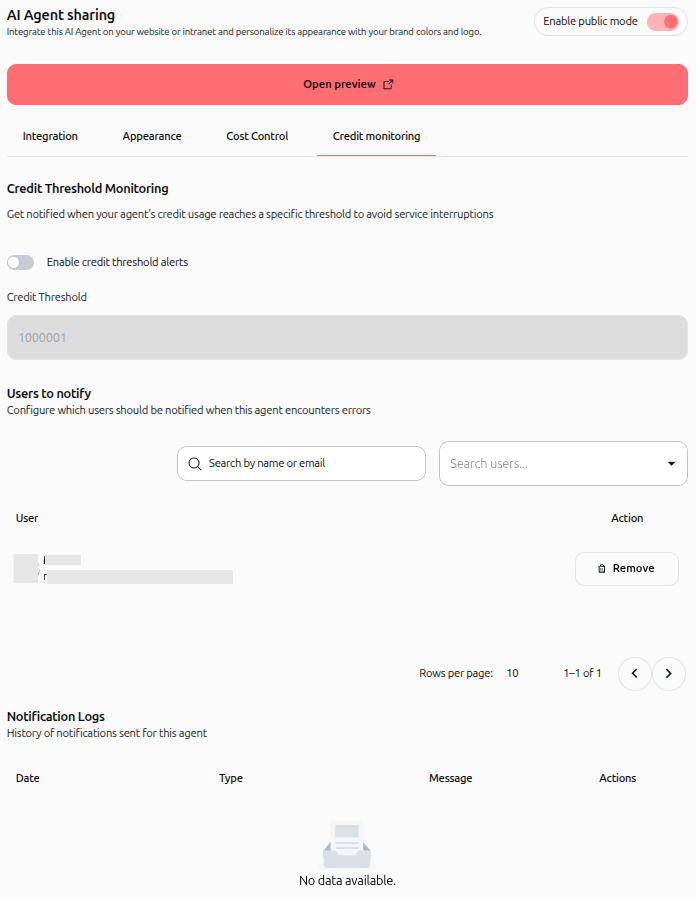
Cliquez sur l'onglet Credit monitoring pour surveiller la consommation et anticiper l'épuisement des crédits :
Activez l'interrupteur Enable credit threshold alerts.
Dans le champ Credit Threshold, définissez le plafond numérique de crédits qui déclenchera l'alerte.
Dans la section Users to notify, recherchez par nom ou email les membres de l'espace de travail qui recevront les notifications d'alerte.
Consultez le tableau Notification Logs pour auditer l'historique des notifications transmises (date, type d'alerte, message et actions).
Cas d'usage pratiques
Portail de support client
Déployez votre agent comme application sur votre portail client avec votre documentation et vos FAQ connectées. Les clients profitent d'un support 24/7 en toute autonomie, tandis que l'option de masquage des compétences protège la confidentialité des requêtes internes.
Assistant de compte personnalisé avec contexte externe
Intégrez l'agent dans votre logiciel SaaS via le snippet enrichi de contexte. Transmettez dynamiquement l'identifiant client, l'abonnement et le nom d'utilisateur pour personnaliser l'accueil et l'assistance technique.
Assistant dédié au recrutement et aux RH
Publiez un lien direct vers votre agent sur votre page carrières pour guider les candidats sur les postes ouverts, les critères demandés et le déroulement des entretiens sans mobiliser l'équipe RH.
Outil de qualification commerciale
Déployez une application d'agent pour accueillir les visiteurs de votre site web. Configurez des questions de départ telles que « Demander une démonstration » ou « Obtenir un devis » pour qualifier automatiquement les prospects.
Conseils et bonnes pratiques
Testez systématiquement en mode prévisualisation : Cliquez sur Open preview après avoir ajusté vos messages ou vos couleurs pour valider le rendu avant toute diffusion.
Exploitez le contexte externe : Transmettez les paramètres de session dans l'URL pour supprimer les questions d'identification redondantes au démarrage.
Définissez des alertes préventives : Configurez un seuil d'alerte inférieur au budget global de votre espace de travail pour être averti avant toute interruption de service.
Attribuez un compte de facturation dédié : Désignez un compte administrateur pour la consommation de crédits afin d'éviter qu'un départ de collaborateur n'interrompe l'accès public.
Sélectionnez le niveau d'affichage adapté pour les outils : Utilisez « Show skill title only » ou « Hide skills completely » pour vos applications publiques afin de garantir une lecture fluide et confidentielle.
Résolution des problèmes
Problème : Les utilisateurs ne peuvent pas accéder à l'application
Cause : Le mode public est désactivé ou n'a pas été initialisé.
Solution : Ouvrez la configuration de l'agent, rendez-vous dans Deployment → Agent as APP et activez l'interrupteur Enable public mode.
Problème : L'agent cesse de répondre aux sollicitations publiques
Cause : Le compte consommateur désigné n'a plus de crédits IA ou a atteint une limite de consommation.
Solution : Ouvrez l'onglet Cost Control pour vérifier le consommateur actuel, rechargez les crédits de l'espace de travail ou réassignez l'imputation à un autre membre.
Problème : Les paramètres de contexte externe ne sont pas pris en compte
Cause : Le format JSON de la variable
&context=dans l'URL est mal formé ou comprend des caractères non encodés.Solution : Vérifiez la syntaxe JSON de l'objet de contexte et assurez-vous que les caractères spéciaux sont correctement encodés pour le web.
Ressources complémentaires
Introduction aux agents
Intégration et widget
Partager un agent avec les membres de l'espace de travail
Verrouiller un agent
Cela a-t-il été utile ?
Besoin d'aide supplémentaire ? Demander à l'équipe